
TL Connect Editor
TL Connect Editor gør det muligt at gemme kommentarer til de servitutter som Geodata Connect / Tingbog udstiller fra tingbogen. Kommentarerne ligger i den lokale installation og er særskilt fra andre kunders data. Data er således ikke offentlige/synlige, uden for organisationens IT-miljø.
TL Connect Editor, herunder kildekoden til TL Connect Editor, leveres af Geopartner Landinspektører A/S til Geodata Connect / Tingbog kunder. Kildekoden er til fri brug og videreudvikling for kunden. Kildekoden supporteres kun i det omfang at kunden ikke har modificeret kildekoden.
Del viden med TL Connect Editor
TL Connect Editor giver mulighed for at man kan supplere servitutter med yderligere oplysninger. I standard installationen er der mulighed for at supplere servitter med følgende oplysning:
- Påtaleberettiget
- Påtaleberettigets CVR nr
- Sidetal hvor serviutten findes i akten.
- Sidetal hvor servitutten ender i akten
- Noter, fritekst felt til angivelse af servitutten, omfang, notat til andre sagsbehandlere
- Alternativ lokation for akt
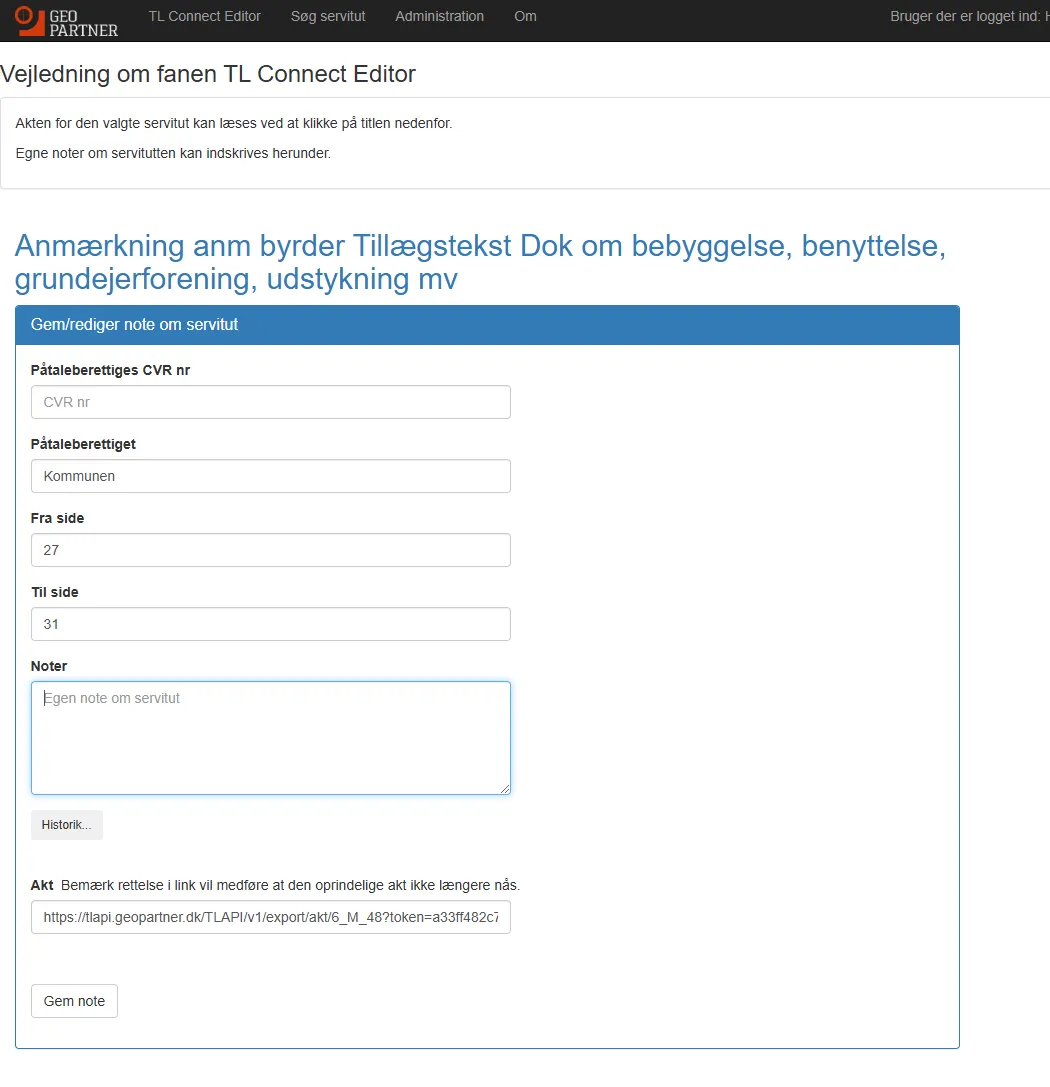
Vær opmærksom på at det nederste felt kun bør anvendes, når der skal rettes link til lokale akter, eller den oplyste akt ift. tingbog skal korrigeres. Det sidste kan være relevant hvis der fra Tinglysningsrettens side er henvist til en forkert- eller manglende akt (PDF-fil). Alle rettelser gemmes lokalt i Geodata Connect / Tingbog databasen (i tabellen tl_customdata).
Ved installation af Geodata Connect / Tingbog dannes der links i servituttemaerne til TL Connect Editor.
Søg servitutter og akter
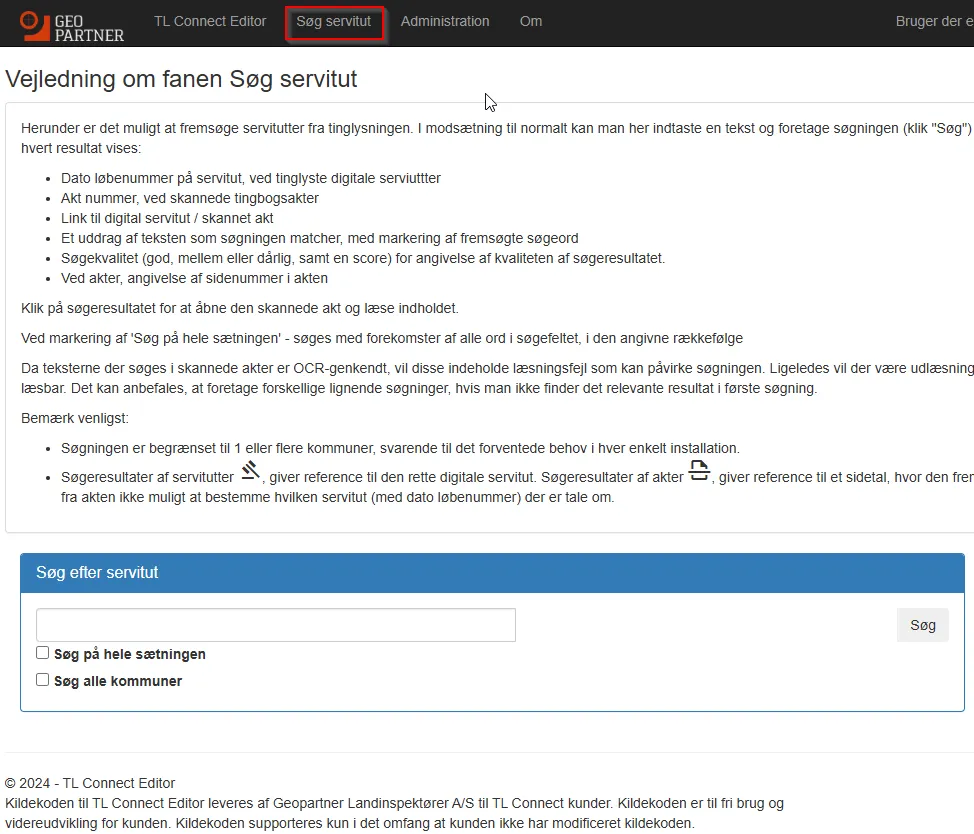
Det er muligt at søge i brødtekst af servitutter og akter. Det sker ved hjælp af den indbyggede søgefunktion i TL Connect Editor. Bemærk denne søgning kun er aktiv, når TL Connect Editor er startet korrekt op med ApiKey. Søgefunktionen, som er en del af basisabonnementet til Geodata Connect / Tingbog, følger med den bagvedliggende søgetjeneste på Geopartners REST API. Søgefunktionen giver følgende muligheder:
- Søgning på akter og digitale servitutter.
- Søgning på hele ord og sætninger
- Søgning inden for foruddefinerede kommuner, eller hele Danmark.
Administration
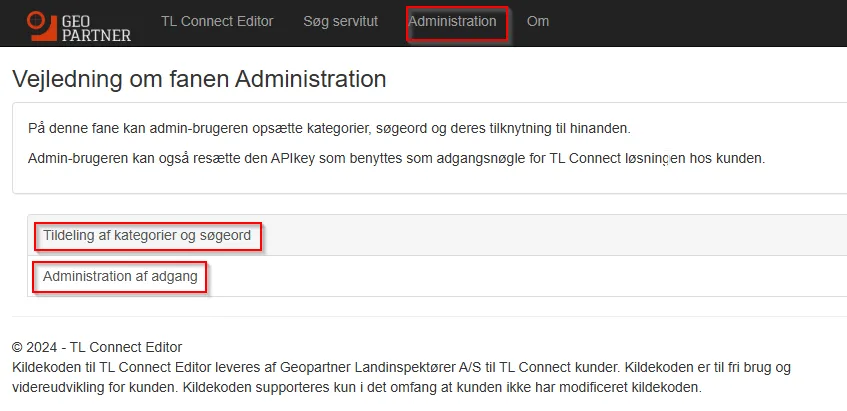
Funktionen er beregnet til at sikre egne kategorier til servitutter. Udover den af tinglysningsretten oplyste kategori, kan det være ønskeligt at få servitutter indordnet i egne kategorier, ud fra servitutemnefeltet. Eksemplet herunder viser hvorledes forekomster af ord som ’kloak’, ’afløb’ og ’spildevand’ sikrer en stempling af kategori ’Tekniske anlæg’ og underkategori ’Afløb: ledninger og tekniske anlæg’. Formålet med kategorier er at målrette data og bibringe tematiseringer efter kategori og underkategori. Se opsætningsvejledning i afsnittet: Servitut kategori – ’vw_tingbog_servitut_kategori’.
Installation
Zip fil med installationspakke til TL Connect editor kan hentes på dette link: TL-connect_Editor.zip
Konfiguration
TL Connect Editor leveres med en standard konfiguration af indstillinger. Det er muligt at justere disse indstillinger selv. Konfigurationsfilen ’web.config’, findes på TL Connect Editors installationskatalog (typisk c:\inetpub\wwwroot\tlcedit).
Konfigurations muligheder er:

| Parameter | Bemærkning |
|---|---|
| tlConnectStringPostgres | Angiver forbindelsesindstilling til Postgres database |
| tlConnectStringSQLserver | Angiver forbindelsesindstilling til SQL Server database |
| <srv> | Hostnavn på lokal Geodata Connect / Tingbog database |
| <usr> | Brugernavn til Geodata Connect / Tingbog adgang til databasen |
| <pwd> | Adgangskode til Geodata Connect / Tingbog adgang til databasen |
| <dbname> | Databasenavn på den lokale Geodata Connect / Tingbog installation |
For app settings
| Parameter | Bemærkning | Typisk værdi |
|---|---|---|
| dbType | Angiver om den lokale installation er i en Postgres eller SQL Server database | postgres eller sqlserver |
| dbSchema | Angiver navn på schema hvor Geodata Connect / Tingbog er installeret | Typisk dbo i sql server og tlconnect i postgres |
| searchURL | Link | postgres eller sqlserver |
| komkode | Mulighed for at afgrænse søgninger til en eller flere specifikke kommuner | 740 |
| searchResultDumpFile | Angiver om resultatet af en søgning skal gemmes som fl på serveren. Angive komplet sti og filnavn (.json) | Typisk vil værdien være en blank (tom) tekststreng |
| CVRrequired | Angiver om CVR på påtaleberettigede er et obligatorisk felt i TL Connect Editor | ‘true’ eller ‘false’ |
| ExportURL | URL til hentning af servitutter og akter. Indstillinger for denne skal ikke rettes. | |
| PaginationPageSize | Angiver antal søgeresultater pr. sidevisning i søgefanebladet. | 20 |
| savepermissions | Hvis denne parameter er angivet, vil der være adgangsbegrænsning på, hvilke brugere og brugergrupper der kan gemme ændringer på noter vedr. TL Connect Editor. For at fjerne adgangsbegrænsning, kan parameteren slettes. | Der angives en kommasepareret liste med brugernavne eller ad grupper. |
| searchpermissions | Hvis denne parameter er angivet, vil der være adgangsbegrænsning på, hvilke brugere og brugergrupper der kan søge på akter og servitutter i TL Connect Editor. For at fjerne adgangsbegrænsning, kan parameteren slettes. | Der angives en kommasepareret liste med brugernavne eller ad grupper. |
| adminpermissions | Hvis denne parameter er angivet, vil der være adgangsbegrænsning på, hvilke brugere og brugergrupper der kan administrere indstillinger gennem TL Connect Editor. For at fjerne adgangsbegrænsning, kan parameteren slettes. | Der angives en kommasepareret liste med brugernavne eller ad grupper. |
Klargøring af IIS
IIS skal være installeret med følgende roller og features, og de skal muligvis installeres af flere gange.
Server rolle
- Web Server (IIS)
- Web Server
- Common HTTP Features
- Default Document
- Directory Browsing
- HTTP Errors
- Static Content
- HTTP Redirection
- WebDAV Publishing
- Health and Dianostics
- HTTP Logging
- Custom Logging
- Logging Tools
- ODBC Logging
- Request Monitor
- Tracing
- Performance
- Static Content Compression
- Dynamic Content Compression
- Security
- Request Filtering
- Basic authentication
- Centralized SSL Certificate Support
- Client Certificate Mapping Authentication
- Digest Authentication
- IIS Client Certificate Mapping Authentication
- IP and Domain Restriction
- URL Authentication
- Windows Authentication
- Application Development
- .NET Extensibility 3.5
- .NET Extensibility 4.8
- Application Initialization
- ASP
- ASP .NET 3.5
- ASP .NET 4.8
- CGI
- ISAPI Extensions
- ISAPI Filters
- Server Side Include
- WebSocket Protocol
- Common HTTP Features
- Web Server
Server features
- .NET Framework 3.5 Features
- .NET Framework 3.5
- HTTP Activation
- Non-HTTP Activation
- .NET Framework 4.8 Features
- .NET Framework 4.8
- ASP.NET 4.8
- WCF Services
- HTTP Activation
- Message Queuing /MSMQ) Activation
- Named Pipe Activation
- TCP Activation
- TCP Port Sharing
IIS opsætning
For at sætte løsningen op skal man have adgang til en bruger som kan logge ind og administrere IIS-delen af den server man ønsker at sætte TL Connect Editor op på. Log på serveren og åben Internet Information Services (IIS) Manager.
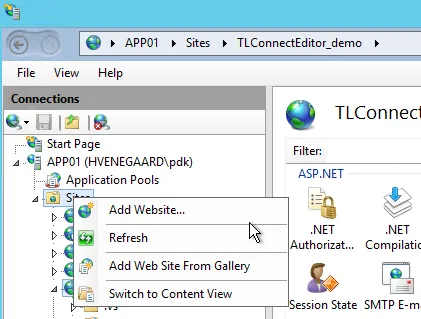
Højreklik på sites og vælg add website.
I dialogen udfyldes relevate felter.
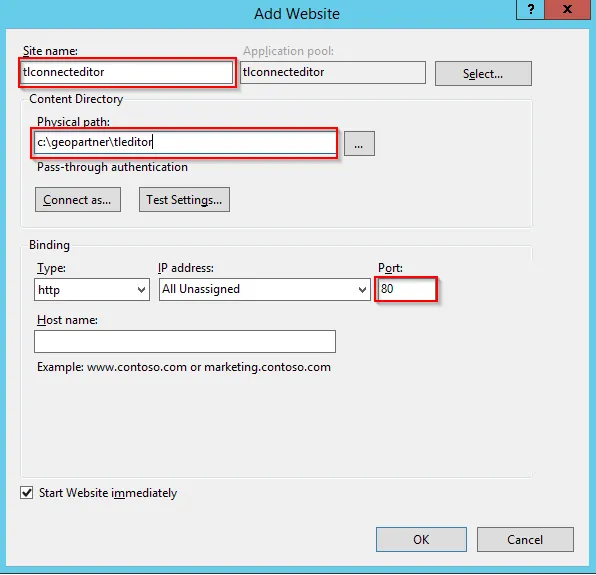
- Site name; Udfyldes med et beskrivende navn for servicen, det viste er et forslag
- Physical path; hvor filerne til servicen placeres, det viste er et forslag
- Port; hvilken port som servicen skal køre på; det viste er et forslag
I træstrukturen find det nye oprettede websted og marker dette. I gruppen IIS dobbeltklikkes på Authentication for at definere hvilke typer af brugere som har adgang.
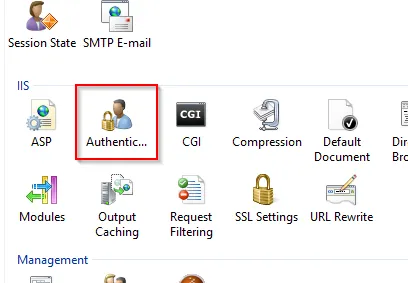
Opsætningen vises og tilrettes som vist her:
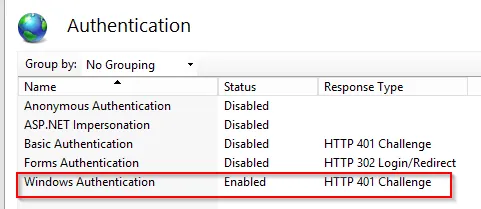
I de flest tilfælde skal Anonymous Authentication sættes til Disabled og Windows Authentication sættes til Enabled.
TL Conenect Editor integration
Langt de flest editeringer med TL Connect Editor starter ved at en bruger kalder en URL fundet direkte på et opslag på en servitut i kundens kortløsning. Det er dog også muligt selv at konstruere URLs som kalder direkte.
Nedenfor er vist et antal eksempler. Eksemplerne er dog generelle, da kunden selv er ansvarlig for drift af IIS serveren mv. Eksempler på kundeopsætning som skal indbygges i eksemplerne nedenfor kan være DNS-record, SSL-opsætning, standard-port (80).
Uanset hvilken af nedenstående URL som benyttes, så skal den første del af URLen modificeres som beskrevet ovenfor, ellers vil det ikke fungere i kundens miljø.
Hvis URL indeholder en apikey skal denne indeholde en aktuel og valid værdi for kunden. About/Om TL Connect Editor
http://{hostname}:{port}/About
En standardside der vises hvis man ikke har angivet korrekte parametre. Indeholder en kort introducerende tekst til TL Connect Editor. TL Connect Edit http://{hostname}:{port}/Default?dokID={dokid}&apikey={apikey}
Åbner TL Connect Editor siden for den angivne servitut (dokid).
Hvis apikey er angivet og valid får man også søge/admin fanerne vist. Servitut søgning
http://{hostname}:{port}/SoegServitut?apikey={apikey}
Søgesiden til at kunne søge i tekster til servitutter – man skal angive en gyldig apikey. Administration
http://{hostname}:{port}/Admin?apikey={apikey}
Administrationssiden til kundens opsætning – man skal angive en gyldig apikey.