
Koordineringsplan
Forfatter: Lars Lindenborg
Dette er den kortfattede vejledning til anvendelsen af ”Map Connect – Koordineringsplan”. Koordineringsplan er en specialiseret opsætning af Map Connect som enten kan anvendes alene eller bygges ind i en større WEB-GIS løsning. Opsætningen leveres af Geopartner efter nærmere aftale.
Generelt om systemet og manualen
Systemet er et WEB-GIS system som kan anvendes til at skabe overblik over forskellige projekter, der planlægges i eksempelvis en kommune. Hvis to projekter overlapper i sted og tid, genereres en “konflikt”, som visualiseres på kortet.
Ændringer i projekterne (periode eller geografisk omfang) kan medføre ændringer i de registrerede konflikter og eventuelt helt fjerne disse.
I tillæg hertil kan der udsendes e-mails (hvis aktiveret) til involverede parter, når der sker ændringer, som brugeren eller dennes organisation bør kende til. Mails er beskrevet til sidst i manualen.
Det er meningen, at ejeren af systemet faciliterer et forum, hvor konfliktende projekter håndteres i det omfang, som de enkelte projektejere ikke selv håndterer dette indbyrdes. Det er desuden forventningen, at de involverede parter i stort omfang selv håndterer de konflikter mellem projekterne, som umiddelbart lader sig løse.
Denne manual indeholder en kortfattet beskrivelse af systemet og dets funktioner. De første afsnit henvender sig til en bredere kreds af brugere. De generelle afsnit slutter med en beskrivelse af Geopartners support-funktion. De senere afsnit er mere teknisk orienteret og henvender sig til systemejeren og udviklere.
Kendskab til GIS-systemer generelt vil være en forudsætning for at kunne læse manualen.
Adgang, brugere/login og organisationer
Der er adgang til kortet ved at gå ind på en URL som:
https://mapgovidi.geopartner.dk/app/kunde_db/plan/?config=kunde_config.json
Ovenstående URL er et eksempel – korrekt URL fremgår af overleveringsdokumentet, som er leveret til kunden/systemejeren ved idriftsættelsen.
Bogmærke til URL
Det anbefales at gemme adgangen som bogmærke. Når man har gemt bogmærket, er det vigtigt, at man straks redigerer dette og fjerner #-tegnet og alt efterfølgende i URL’en, så der kun står det, som er nævnt ovenfor, som den adresse browseren går til.
Denne URL kan også benyttes i et link på et intranet/extranet til Koordineringsplan-værktøjet.
Startsiden
Når man går ind på ovennævnte URL, vises der et kort som dette:
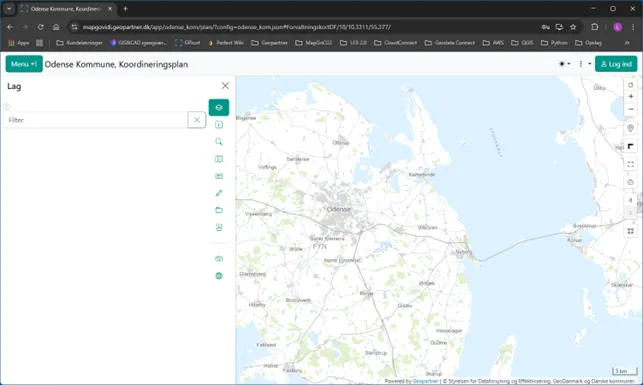 Startvisningen i Map Connect, Koordineringsplan
Der er som udgangspunkt ikke nogen kortlag tilgængelige for brugerne (alt er gemt bag login). Ved at klikke på den grønne Log ind-knap øverst til højre får man adgang til de kortlag, som beskrives senere.
Den “forurenede URL” (som indeholder det, som kortet viser inkl. brugervalg) kan enten gemmes som et bogmærke, der viser en særlig situation/et særligt kortudsnit – denne URL kan også kopieres fra browseren og sendes til en anden bruger af værktøjet via mail eller chat.
Der er adgang til Map Connect fra “hele internettet”, og det er derfor muligt at tilgå systemet fra både PC, tablet og mobiltelefon, ligesom det er muligt at dele anvendelsen med parter uden for kundens egen virksomhed.
De normale funktioner i et WEB-GIS system (zoom, pan, lagvælger, baggrundskort, søgninger, print mv.) er tilgængelige. Hvis ikke et selvstudie af mulighederne er tilstrækkeligt, henvises der til Map Connect-manualen.
Oversigt over lag
Der er i koordineringsplan-værktøjet 2 typer af lag tilgængelige:
- Baggrundslag som er beskrevet herunder og som er fælles for hele løsningen.
- Lag til styring af projekter og håndtering af konflikter
I afsnittene herunder er der en generel beskrivelse af lagene og deres indhold. Lagenes konkrete anvendelse i systemet er beskrevet i de efterfølgende afsnit.
Baggrundslag
Som standard er Koordineringsplanværktøjet leveret med disse baggrundlag:
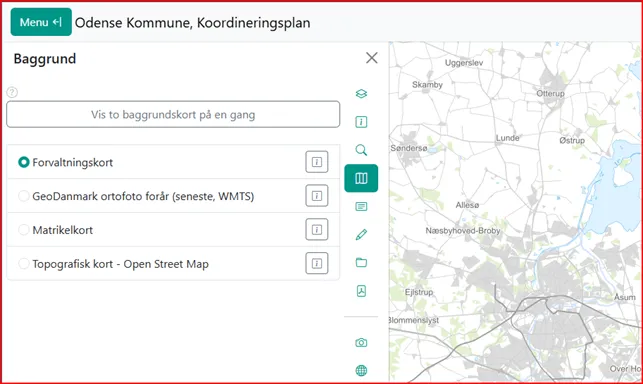 Tilgængelige baggrundslag i Koordineringsplan
- Forvaltningskort bestående af ‘Basis-kort’, ‘Stednavne’, ‘Vejnavne’ og ‘Husnummer’
- Seneste ortofoto forår fra Geodanmark
- Matrikelkort fra Geodatastyrelsen bestående af ‘Centroide’, ‘Optaget vej’, ‘Matrikelskel’, ‘Strandbeskyttelse’, ‘Klitfredning’ og ‘Fredskov’ - Bemærk at der skal zoomes langt ind for at se alle features i dette baggrundskort
- Topografisk kort fra OpenStreetMap
Det er muligt som at få ændret baggrundslagene f.eks. tilføje nye eller fjerne eksisterende. Nogle baggrundslag har flere opsætningsmuligheder. Geopartner vejleder gerne systemejer om mulighederne og assisterer også med udskiftningen.
Lag til styring af projekter og håndtering af konflikter
De enkelte kortlag til håndtering af projekt og konflikter er opdelt i følgende grupper:
- Projekter
- Koordinering – Konflikt
- Koordinering – Projektområder
- Koordinering – Vejfred
- Gammelt system (hvis data er tilgængeligt)
Hver gruppe indeholder en række lag som er tilgængelige for brugeren. Lagene kan tændes/slukkes enkeltvis ved at flytte slideren ud for lagets navn eller ”i hele grupper” ved at benytte afkrydsningsboksen ud for gruppens navn.
Indholdet af lag i de enkelte grupper og lagenes anvendelse er beskrevet i afsnittene herunder.
Projekter
Lagene i denne gruppe er den daglige indgang for brugerne. Det er gennem disse lag brugerne opretter/redigerer egne projektområder og følger med i om der opstår konflikt med andre projekter med overlappende tid og/eller geografi.
Denne gruppe indeholder kun oplysninger om egne projekter og de deraf opståede konflikter.
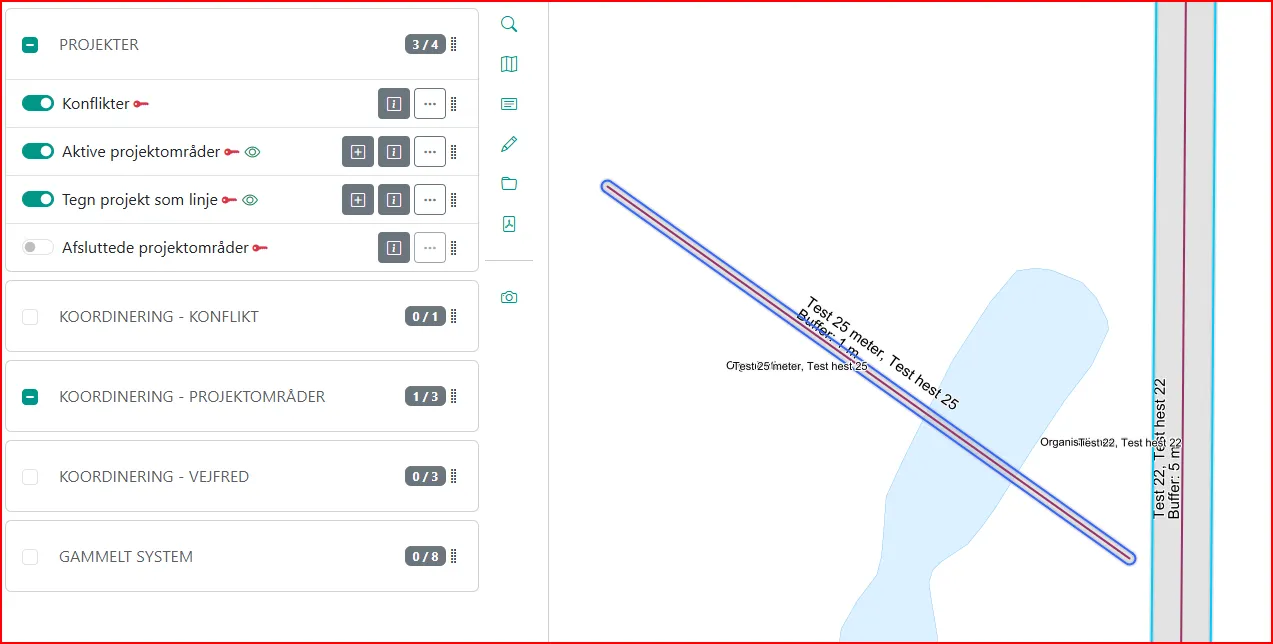 Lagene i gruppen ”Projekter” er brugerens egne projekter og deraf opståede konflikter
Lagene indeholder oplysninger om:
- Konflikter
Laget viser alle de identificerede konflikter som stammer fra projekter der hører til den organisation som brugeren er logget ind som og hvor projektstatus er forskellig fra ’Afsluttet’. De viste konflikter er nogen som bør håndteres mellem de enkelte aktører. Konflikterne håndteres administrativt i systemet ved at ændre de projektområder som har medført en konflikt.
- Aktive projektområder
Laget viser alle de projekter der hører til den organisation som brugeren er logget ind som og hvor projektstatus er forskellig fra ’Afsluttet’. Laget indgår i beregningen af konflikter. Der kan dannes konflikt med både egne projektområder, projektområder tilhørende andre organisationer og de områder hvor der er registreret vejfred som endnu ikke er udløbet.
- Tegn projekt som linje
Laget er tilgængeligt for at tegne et projekt som linje i stedet for polygon… Indtegningen af en linje medfører at systemet beregner en projekt-polygon som danner grundlag for beregningen af eventuelle konflikter.
- Afsluttede projektområder
Laget viser alle de projekter der hører til den organisation som brugeren er logget ind som og hvor projektstatus er ’Afsluttet’. Laget indgår ikke i beregningen af konflikter.
Alle brugere i systemet er tiltænkt at have læse-/skriveadgang til laget ”Aktive projektområder” (som kun viser egne projektområder) og laget ”Tegn projekt som linje”.
Alle brugere i systemet er tiltænkt at have læseadgang til laget ”Konflikter” og ”Afsluttede projektområder”.
Koordinering – Konflikt
En konflikt opstår når der oprettes et projektområde i systemet og dette overlapper med et allerede eksisterende projektområde. Overlap/konflikt er til stede når alle disse betingelser er opfyldt:
- Der er et geografisk overlap mellem projekterne
- Der er et tidsmæssigt overlap mellem projekternes start_tidspunkt og slut_tidspunkt
- Ingen af projekterne har projektstatus=’Afsluttet’
Hvis ikke alle ovenstående betingelser er opfyldt, detekteres der ingen konflikt.
Hvis et projekt ændres, så genberegnes det om der er en/flere konflikter med dette ændrede projekt. En ændring af et projekt kan f.eks. ske som følge af at de involverede brugere/organisationer bliver opmærksom på at der er opstået en konflikt og derfor ændrer projektet i enten tidsmæssig eller geografisk udbredelse.
Hvis oprettelsen af et projektområde skaber konflikt med 2 eksisterende projektområder samtidigt, så genereres der 2 konflikter (med 2 områder) og situationen håndteres som 2 enkeltstående konflikter uden relation til hinanden.
De konflikter som er detekteret af systemet er placeret i sin egen gruppe:
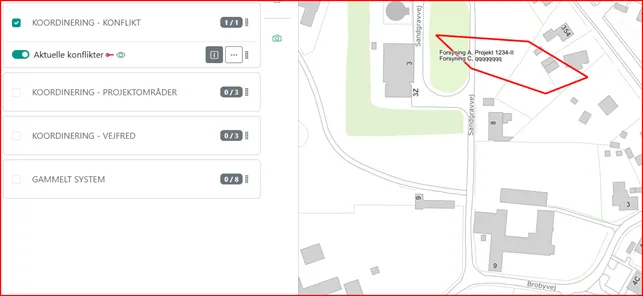 Laget i gruppen ”Koordinering - Konflikt” viser alle de konflikter der er detekteret af systemet
Laggruppen indeholder et lag:
- Aktuelle konflikter
Laget viser alle konflikter der er detekteret af systemet også de konflikter som brugeren og dennes virksomhed ikke er en del af. Laget viser kun de konflikter hvor begge projekter endnu ikke er afsluttet. Der vises også konflikter mellem projekter og vejfred.
Alle brugere i systemet er tiltænkt at have læseadgang til dette lag.
Koordinering – Projektområder
Alle projektområder som er oprettet i systemet er tilgængelige gennem lagene i gruppen:
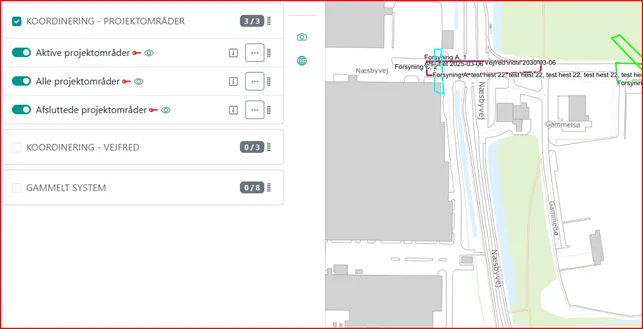 Lagene i gruppen ”Koordinering - Projektområder” som viser de projektområder der er oprettet i systemet
Lagene indeholder følgende:
- Aktive projektområder
Visning af projekter som ikke er afsluttet endnu. Områderne indgår i detekteringen af konflikter. Hver organisations projekter vises med egen signatur.
- Alle projektområder
Viser alle områder hvor der er registreret et projekt, aktive som afsluttede. Hver organisations aktive projekter vises med egen signatur. Afsluttede projekter og vejfred vises dertil med egen signatur.
- Afsluttede projektområder
Viser alle de projektområder hvor projektstatus=’Afsluttet’ og som ikke længere medtages i detekteringen af konflikter. Alle afsluttede projektområder vises på samme måde.
Alle brugere i systemet er tiltænkt at have læseadgang til disse lag.
Koordinering – Vejfred
De projekter som findes i systemet som er markeret som ”Vejfred” bruges til at danne sig overblikket over ”Vejfred”, er tilgængelig i sin egen gruppe:
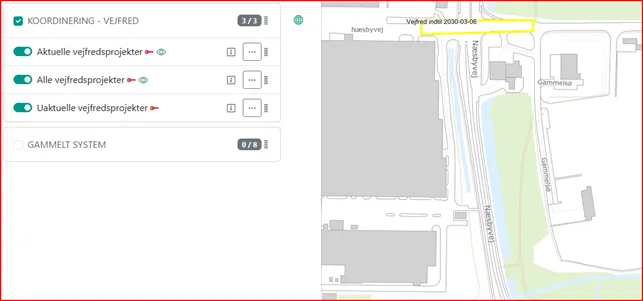 Lagene i gruppen ”Koordinering - Vejfred” som viser de projektområder der er oprettet i systemet
Lagene i denne gruppe indeholder følgende:
- Aktuelle vejfredsprojekter
Visning af områder med vejfred som ikke er udløbet. Områderne indgår i detekteringen af konflikter. De enkelte brugere kan benyttes dette lag til at orientere sig om en opstået konflikt med en vejfred og eventuel tilpasse sit projekt efter dette.
- Alle vejfredsprojekter
Visning af alle områder med vejfred, aktuelle som udløbne. Benyttes til at vise en komplet oversigt over områder hvor der er eller har været vejfred.
- Uaktuelle vejfredsprojekter
Historisk visning af vejfred som er udløbet og som ikke længere medtages i detekteringen af konflikter.
Alle brugere i systemet er tiltænkt at have læseadgang til disse lag.
Gammelt system
Tilstedeværelsen og indholdet af denne laggruppe afhænger af hvilket system kunden kom fra og om data er konverteret. Der vil være kunder hvor gruppen ikke findes.
De gamle data er indlæst og pålagt en simpel styling:
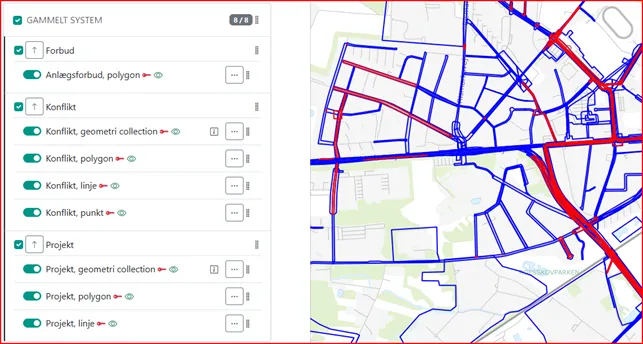 Lagene i gruppen ”Gammelt system” som viser de konverterede data som kunden har fået flyttet med. Gruppen findes kun hvis der er data at vise. Indholdet vil variere fra kunde til kunde.
Det er muligt at benytte søge- filter- og info-funktionerne på de enkelte lag.
Det nærmere indhold af de enkelte lag er ikke beskrevet yderligere her.
Alle brugere i systemet er tiltænkt at have læseadgang til disse lag.
Brug af Koordineringsplan
Dette afsnit gennemgår arbejdsgangen med registrering af projektområder og håndtering af konflikter.
Efter at brugeren er gået ind på websiden og har logget ind, tændes der automatisk for disse lag i gruppen ”Projekter”:
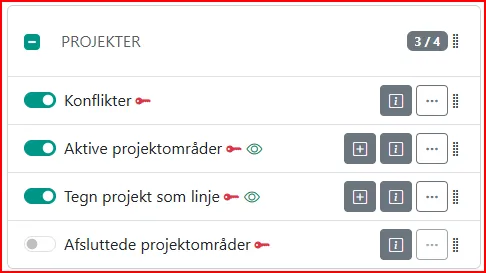 Disse lag tændes som standard når brugeren går ind på kortet og er logget ind
- Konflikter
- Aktive projektområder
- Tegn projekt som linje
Lagene findes i gruppen ”Projekter”. Derved bliver det muligt for brugeren at se egne projektområder og de konflikter som brugeren bør håndtere da de er opstået som følge af brugerens oprettede projekter. Projekter oprettet af andre brugere i samme organisation anses også for at være egne projekter.
Registrering af projektområder
Brugeren opretter projektområder ved at klikke på ”Add new feature to layer” knappen til laget ”Aktive projektområder”:
 Opret et nyt projektområde ved at klikke på knappen ”Add new feature to layer”
Tegn et område på kortet ved at klikke på de ønskede punkter – afslut polygonen ved at dobbeltklikke på sidste punkt.
Man kan redigere polygonens hjørner ved at trække i de ”fuldt optrukne hjørnepunkter”, fjerne et hjørnepunkt ved at klikke på det og tilføje et nyt hjørnepunkt ved at trække i et af de ”stiplede mellempunkter”.
Når polygonen er rettet til, udfyldes oplysningerne om projektområdet som eksemplet her:
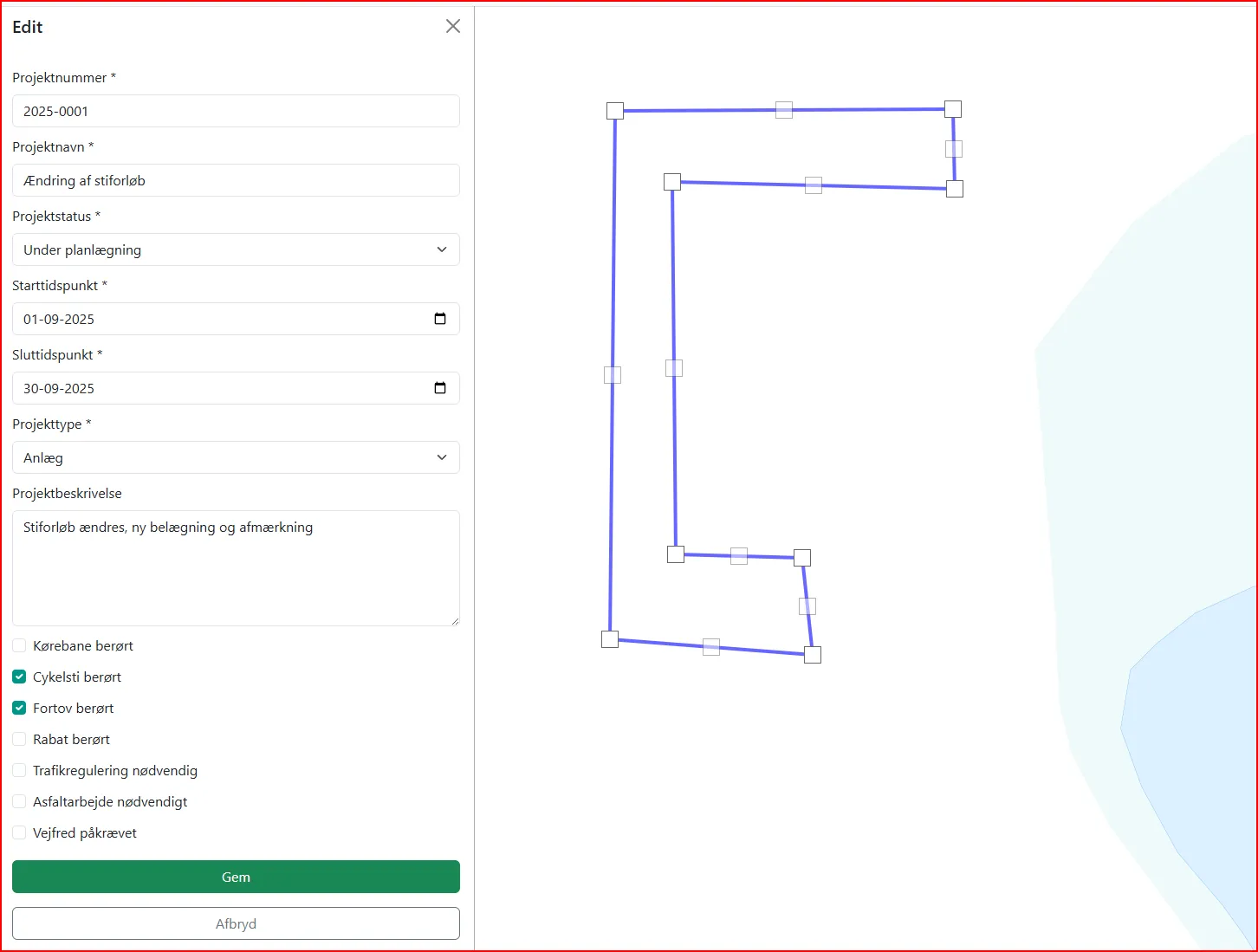 Eksempel på oprettelse af projektområde med udfyldte felter
Felternes betydning er:
- Projektnummer
Selvvalgt nummer til identifikation af projektet – kan f.eks. være et relevant journalnummer på en tilladelsessag. Projektnummeret vises på kortet som label over projektet.
- Projektnavn
Selvvalgt navn til identifikation af projektet – kan f.eks. være en beskrivelse af projektet. Navnet vises på kortet som label over projektet.
- Projektstatus
Markering af hvilken status som projektområdet (projektet) har. Der kan vælges mellem 2 planlægningsstatusser og en igangværende status + en status der indikerer at projektet er afsluttet. Kun projekter som ikke er afsluttet vises på kortet i dette lag. Hver projektstatus har forskellig styling. Når projektets status sættes til ”Afsluttet” så afsluttes projektet og dette synligheden fjernes fra dette lag, se mere om dette i afsnittet ”Afslutning af projekter”.
- Starttidspunkt
Angiver den dato hvorfra projektområdet er (delvist) inddraget til projekts formål og derfor ikke kan forventes at være tilgængelig for andre projekter eller områdets normale funktion.
- Sluttidspunkt
Angiver den dato hvortil projektområdet er (delvist) inddraget til projekts formål og derfor ikke kan forventes at være tilgængelig for andre projekter eller områdets normale funktion.
- Projekttype
Angiver hvilken type af projekt som projektområdet omfatter. Anvendes til vurderingen af om opståede konflikter kan sameksistere. Visse projekttyper medfører at der automatisk sættes markering i ”Vejfred påkrævet” (kræver genindlæsning). Dette er nærmere beskrevet i afsnittet om ”Vejfred”.
- Projektbeskrivelse
Angiver en beskrivelse af projektet. Dette felt er frit og kan indeholde de oplysninger som brugeren ønsker at registrere om projektet. Foruden beskrivelsen af projektet og dets omfang/konsekvenser, kan det være en god idé at angive kontaktpersoner, telefonnumre, e-mails eller andre relevante oplysninger.
Felterne Kørebane berørt, Cykelsti berørt, Fortov berørt, Rabat berørt markeres hvis disse elementer berøres. Informationen gemmes og er tilgængelig for andre brugere. Kan benyttes til at vurdere i hvilket omfang at konflikten mellem projekterne medfører ændringer.
Felterne Trafikregulering nødvendigt og Asfaltarbejde nødvendigt markeres hvis dette arbejde vurderes at være nødvendige i forbindelse med projektet. Registreringen er kun til informativ brug ligesom felterne med om visse elementer berøres.
Feltet Vejfred påkrævet markeres hvis projektet medfører at der skal pålægges vejfred i en periode efter projektets afslutning. Se nærmere i afsnittet om ”Vejfred”.
Felter markeret med * skal udfyldes.
Når oplysningerne er korrekte gemmes projektområdet ved at klikke på ”Gem”. Projektområdet gemmes i systemet, eventuelle konflikter beregnes og kortet genoptegnes. Det kan være nødvendigt at flytte kortet en anelse for at se alle ændringer.
Oplysninger om projektområde, redigering af projektområde
De indtegnede projektområder vises i kortet hvor projektnummer og projektnavn vises som tekst ovenpå området når man zoomer tilstrækkeligt tæt på.
Man kan få vist detaljer om de enkelte projektområder ved at skifte til i-værktøjet og derefter klikke på et projektområde:
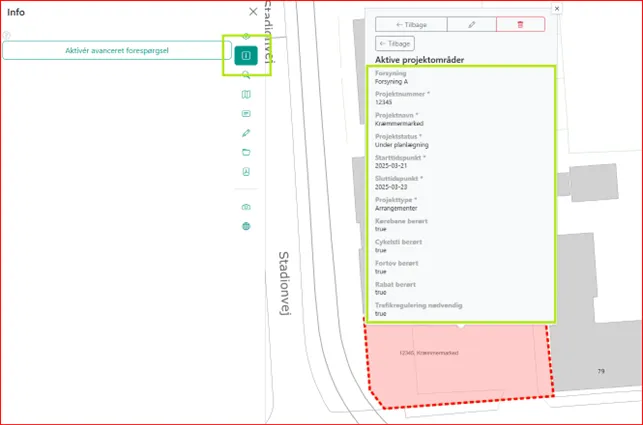 Eksempel på benyttelse af info-funktionerne
i-værktøjet kan benyttes på de fleste lag i kortet. Hvis der er flere muligheder for i-visning (på flere lag) vises før info-boksen en boks hvor man kan vælge hvilket lag man ønsker info-visning af. Hvis man rammer flere features i samme lag skal man vælge hvilken feature man ønsker at få vist informationer om.
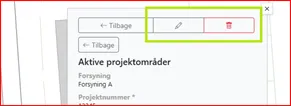 Der findes en edit-knap
Det er ikke muligt i systemet at slette et projektområde og ved aktivering af sletteværktøjet (hvis synligt) sker der ingen sletning.
Ved klik på blyantsymbolet så aktiveres editeringsmuligheden for projektområdet:
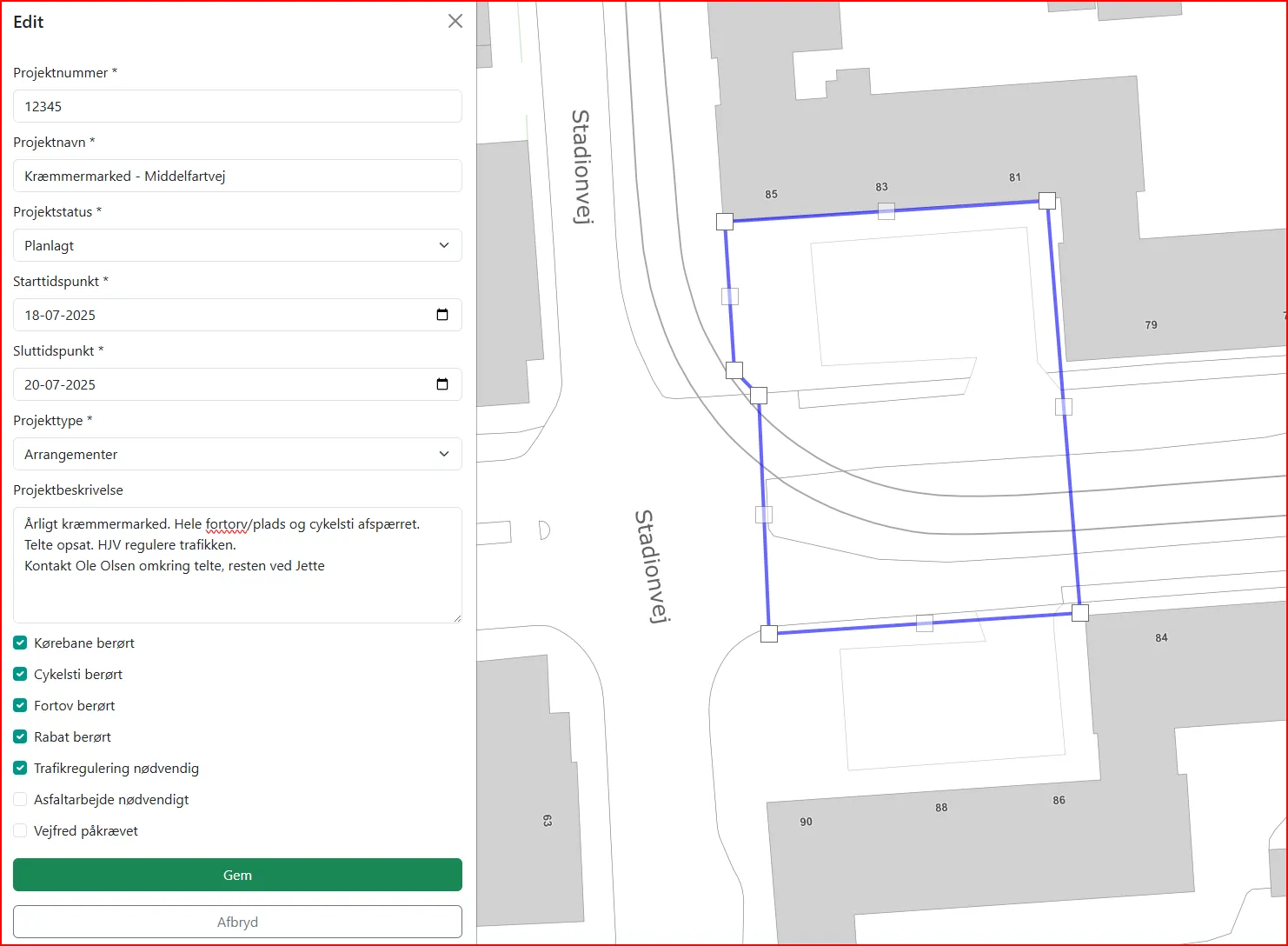 Eksempel på redigering af projektområde med udfyldte felter
Det er nu muligt at redigere såvel geometrien på kortet samt de oplysninger der er registreret om projektområdet. Gem ændringerne ved at klikke på ”Gem”. Ændringer er umiddelbart tilgængelige for andre brugere og synlig i øvrige lag i systemet.
Ved gem af ændringer køres konfliktberegningen igen.
Fortryd ændringerne ved at klikke på ”Afbryd”.
Indtegn projektområder som linje
Det er som supplement til at tegne projektområder som polygoner muligt at tegne projektområder som linjer. Dette kan være nyttigt hvis projektet har en større udbredelse, eksempelvis et motionsløb eller længere strækningsarbejde.
Brugeren kan tegne et projektområde som linje ved at klikke på ”Add new feature to layer” knappen til laget ”Tegn projekt som linje”:
 Opret et nyt projektområde som linje ved at klikke på knappen ”Add new feature to layer”
Tegn en linje på kortet ved at klikke på de ønskede punkter – afslut linjen ved at dobbeltklikke på sidste punkt.
Man kan redigere linjens knæk ved at trække i de ”fuldt optrukne knækpunkter”, fjerne et knæk ved at klikke på det og tilføje et nyt ved at trække i et af de ”stiplede mellempunkter”.
Når linjen er rettet til, udfyldes oplysningerne om projektområdet på sammen måde som ovenfor. I tillæg til de felter der er beskrevet ovenfor, så skal der angives en buffer (afstand i meter) som angiver hvor langt fra linjen at projektet strækker sig. Dette felt er påkrævet:
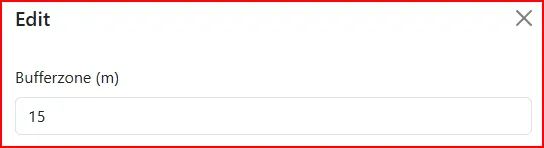 Angivelsen af bufferen for projektområdet som linje
Standardværdien for bufferen er 5 meter. Værdien angiver en afstand i meter fra linjen som projektet strækker sig ud til begge sider samt for begge ender. Det er muligt at ændre bufferen til en anden ved at redigere linjen.
Når oplysningerne er korrekte gemmes projektområdet (som linje) ved at klikke på ”Gem”.
Projektområdet gemmes i systemet som linje. Straks efter beregnes et projektområde som polygon. Denne polygon danner grundlag for beregningen af eventuelle konflikter som beskrevet nedenfor.
Beregning/visning af konflikt
Når der oprettes eller ændres et projektområde, så finder systemet ud af om der opstår konflikter med andre projektområder i systemet. Disse konflikter vises som områder på kortet i laget kaldet ”Konflikter”:
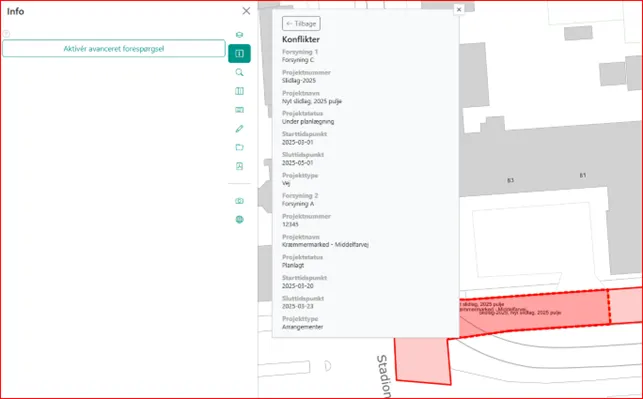 Eksempel på benyttelse af info-funktionerne på konfliktlaget
Kortudsnittet ovenfor viser at brugernes nye projekt har dannet en konflikt med et projekt oprettet af anden organisation. Brugeren har benyttet i-værktøjet til at få vist oplysninger om konflikten. Det ses bl.a. at der er konflikt mellem:
Et vejprojekt tilhørende Forsyning C, som er under planlægning
og
Et arrangement tilhørende Forsyning A som er planlagt
Det kan være en hjælp for brugeren at tænde for yderligere lag under ”Koordinering - konflikt” og ”Koordinering - projektområder” for at orientere sig om de påtænkte arealanvendelser og projekter oprettet i området i almindelighed.
Det er nu meningen at de to organisationer, eventuelt med Systemejerens mellemkomst, håndterer planlægningen af de to projekter så konflikten enten forsvinder fra kortet eller således at projekterne i praksis respekterer hinandens arealbehov og -anvendelse.
Ved ændringer i projektområder der indgår i en konflikt genberegnes konfliktområdet. Hvis projekterne ikke længere skaber konflikt, så slettes konfliktområdet.
Afslutning af projekter
Når et projekt er afsluttet, så skal det markeres som sådan i systemet. Dette sikrer at der bliver ryddet op i kortet og at grundlaget for fremtidige projekter/konflikter sker på et opdateret grundlag. Hvis projektet har medført at der skal pålægges vejfred, så opdateres denne information også.
Afslutningen af et projekt sker ved at finde projektet frem i kortet og starte redigeringen af projektet:
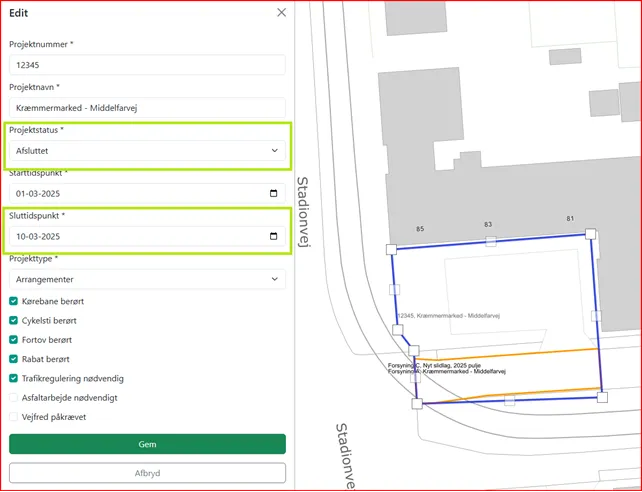 Eksempel på redigering af projektområde med udfyldte felter der markerer at projektet er afsluttet
Sæt Projektetstatus til ”Afsluttet” og Sluttidspunkt til den dag hvor projektet blev afsluttet. Klik derefter på ”Gem”.
Da projektet ikke længere er aktivt, så fjernes laget fra ”Aktive projekter” men kan stadig findes under ”Afsluttede projekter”:
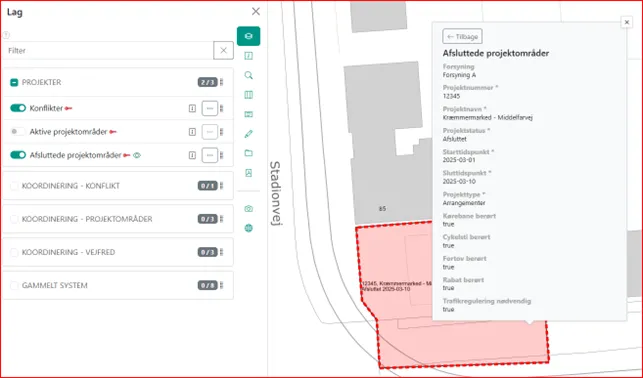 Eksempel på benyttelse af info-funktionerne på laget ”Afsluttede projektområder”
Hvis projektet havde markering i Vejfred påkrævet beregnes der et ”vejfredsprojekt” som beskrevet i afsnittet om ”Vejfred”. Det er væsentligt at vide at projektets afslutningsdato samtidigt er startdatoen for perioden for vejfred.
Når et projektområde markeres som ”Afsluttet” indgår det ikke i fremtidige beregninger af konflikter og eventuelle aktive konflikter fjernes da konflikten jo ikke fremadrettet eksisterer.
Vejfred
Vejfred er en særlig projekttype som registreres automatisk af systemet. Vejfred kan ikke redigeres af brugerne. Vejfredsprojekter dannes automatisk når et projekt afsluttes og der var markering i feltet ”Vejfred påkrævet”.
Oplysninger om vejfredsprojektet kan findes på samme måde med i-funktionen som på øvrige lag i systemet. Vejfred findes i gruppen ”Koordinering – vejfred”:
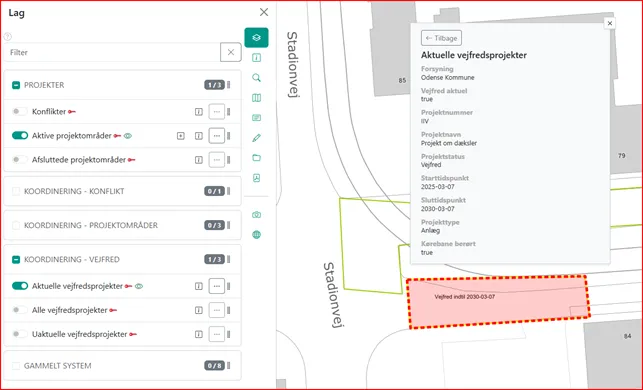 Eksempel på benyttelse af info-funktionerne på laget ”Aktuelle vejfredsprojekter”
Oplysningerne der vises stammer fra det projekt som initierede vejfreden, dog således at:
- Det er ”Systemejeren” der står som ”Forsyning”
- Den geografiske udstrækning af vejfreden er den samme som det initierende projekt ved dets afslutning
- Projektstatus=’Vejfred’
- Starttidspunkt er afslutningstidspunktet for initierende projekts afslutning
- Sluttidspunkt for vejfreden er starttidspunktet tillagt vejfredsperioden
Vejfredsperiodens længde afhænger af hvilken projekttype som initierende projekt havde.
Vejfredsprojekter indgår i beregningen af konflikter på samme måde som andre projekter.
Vejfred og periode, afhænger af projekttypen
Oprettelsen af et vejfredsprojekt sker automatisk ved afslutning af et projekt, hvis projektet der afsluttes har markering af ”Vejfred påkrævet”. Hvis der ikke var markering i dette felt, så dannes der intet ”vejfreds-projekt”.
Et projekt får automatisk påsat markering i ”Vejfred påkrævet” hvis projekttypen har dette tilknyttet. Det er muligt ved redigering af et projektområde enten at fjerne vejfredsmarkeringen (selv om dette følger af projekttypen) eller sætte denne aktiv for det pågældende projekt.
Indstillingen af om en given projekttype automatisk skal medføre påsætning af ”Vejfred påkrævet” og længden af perioden som det efterfølgende vejfredsprojekt får, kan ses i systemets administrationsmodul. Det er ikke muligt for brugerne at ændre disse indstillinger.
Lister over aktive projekter og aktive konflikter
Det er muligt at trække 2 lister ud af systemet omkring hvilke projekter som er aktive (dvs. ikke afsluttet) og hvilke konflikter der i øjeblikket er registreret at systemet. Udtrækkene sker til filer i Excel-format og kan derfra nemt viderebearbejdes, sorteres eller filtreres efter ønske.
Liste over aktive projekter
Listen over aktive projekter findes ved at tænde for laget Aktive projektområder i gruppen Koordinering – projektområder:
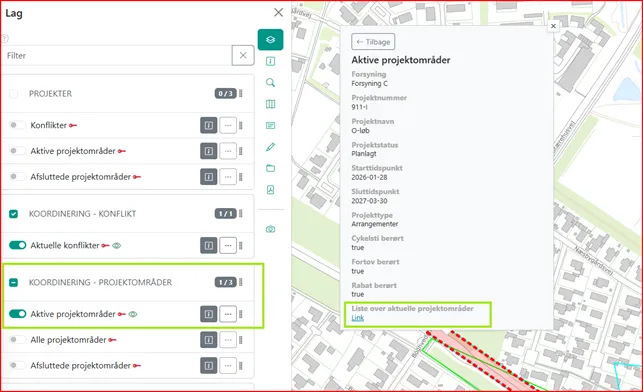 Herfra kan der hentes en liste over aktive projekter
Derefter skal man finde et projekt og benytte i-infoværktøjet. Nederst i listen over oplysninger findes et link. Ved klik på dette link hentes listen i browseren. Normal vil browseren hente filen til den mappe som er sat op som destination for hentede filer.
Linket kan med fordel gemmes som bogmærke eller på et eventuelt intranet.
Liste over konflikter
Listen over aktuelle konflikter findes ved at tænde for laget Aktuelle konflikter i gruppen Koordinering – konflikt:
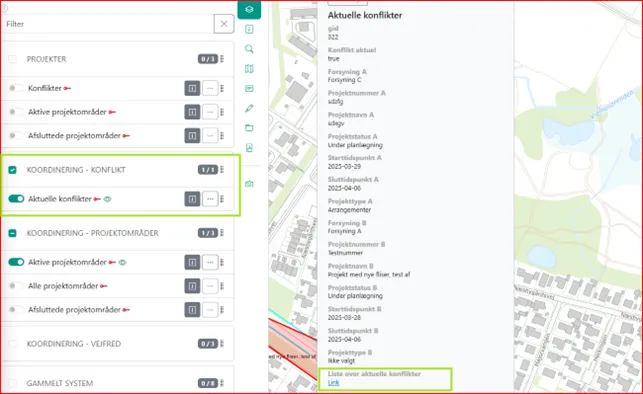 Herfra kan der hentes en liste over aktive konflikter
Derefter skal man finde en konflikt og benytte i-infoværktøjet. Nederst i listen over oplysninger findes et link. Ved klik på dette link hentes listen i browseren. Normal vil browseren hente filen til den mappe som er sat op som destination for hentede filer.
Linket kan med fordel gemmes som bogmærke eller på et eventuelt intranet.
WFS/WMS
Der er adgang til at hente data fra systemet som WMS/WFS gennem den OWS-service som Map Connect Admin udstiller. WMS-stylingen følger den som er opsat i WEB-GIS systemet, for WFS skal brugeren selv opsætte stylingen i sit GIS-værktøj. Geopartner kan på anmodning udlevere et eksempel på hvordan opsætningen kan ske som et QGIS-projekt.
For hver organisation kan de organisationsspecifikke data hentes med en URL som:
https://mapgogc2.geopartner.dk/ows/user_name@systemejer_db/org_schema/
(forskellig for hver bruger/organisation, da brugernavn indgår i url). Der kræves login med en bruger som tilhører organisationen. Den korrekte URL udleveres af Geopartner.
For de fælles koordineringslag og adgangen til de konverterede (gamle) data kan data hentes på:
https://mapgogc2.geopartner.dk/ows/user_name@systemejer_db/plan/
(forskellig for hver organisation, da brugernavn indgår i url). Der kræves login med en bruger som tilhører organisationen. Den korrekte URL udleveres af Geopartner.
For nærmere information henvises der til brugervejledningen til Map Connect Admin eller kontakt Geopartner for nærmere introduktion til mulighederne for adgang til informationerne i systemet via WFS/WMS.
Drift og support
Driften af systemet overvåges løbende af Geopartner og de fundne fejl mv. håndteres løbende. Eventuelle længerevarende problemer eller problemer der skønnes relevante at informere kunderne om udsendes via Statuspage (se senere). Mindre fejl, særligt dem som er rettet (løst sig selv) kan der ikke forventes udsendt meddelelse om.
Når systemet overleveret til drift så skal supporthenvendelser vedrørende systemet sendes til support@geopartner.dk Derved oprettes en supporthenvendelse i Geopartners supportsystem og opgaverne fordeles blandt de medarbejder som er tilgængelige for henvendelsen. Inden systemet er overgået til drift kan bør kundens konsulent hos Geopartner kontaktes direkte.
Det er vigtigt at skrive hvilket system (”Map Connect – Koordineringsplan”) man henvender sig om. Man bør også i egen interesse beskrive problemet grundigt, herunder en beskrivelse af hvad man gør, hvad man forventer der sker og hvad der faktisk sker. Man bør desuden også angive hvilken bruger man er logget ind som.
Man kan på https://status.geopartner.dk/ se den aktuelle driftssituation for Geopartners systemer (Statuspage). Det er muligt at tilmelde sig driftsmail hvis dette ønskes. Relevant system at holde øje med er det som er benævnt som ”Map Connect WEB-GIS”.
Opsætning og administration af Koordinering - for kunder
Dette er ikke en del af den daglige brugermanual men en udvidet beskrivelse der gør det muligt for systemejeren at administrere systemet, herunder at oprette brugere, organisationer og i mindre omfang tilpasse systemet.
Generelt om Koordineringsplan
Koordineringsplan-værktøjet er bygget om omkring det WEB-GIS system som Geopartner generelt anvender til kundeinstallationer – Map Connect. Værktøjet er Open Source og udvikles/vedligeholdes stadigt.
Til værktøjets visuelle og daglige brugerflade (som også kaldes Map Connect) findes en brugermanual på https://vidi-wiki.geopartner.dk/ Denne side indeholder dels den generelle manual til brugerfladen (basseret på https://vidi.readthedocs.io/da/latest/) og endelig de manualer og beskrivelser som Geopartner har udviklet/tilføjet til Map Connect.
Der er også en administrationsmanual til den bagvedliggende serverdel (som kaldes Map Connect Admin/Geo Cloud 2) på https://geocloud2.readthedocs.io/da/latest/
Det anbefales at de brugere som skal administrere Map Connect gøres bekendt med adgangen til ovennævnte manualer til Map Connect og Map Connect Admin. Denne manual (til Koordineringsplan) findes som en del af førstnævnte.
Da Map Connect er et generelt WEB-GIS værktøj, så er det muligt at tilføje de lag man måtte ønske. Det kan være fra eksterne kilder (primært WMS eller WFS) eller egne data som kan placeres i databasen sammen med data til koordineringsplan. Geopartner vejleder gerne om disse muligheder.
Data gemmes i en PostgreSQL-database i Geopartners hostingmiljø. Hver kunde har sin egen database og data er som følge deraf isoleret fra Geopartners andre kunder. Der tages backup af hele miljøet. For nærmere information om eventuelle tekniske spørgsmål vedr. GDPR, NIS2 eller andre forhold kontakt venligst lkm@geopartner.dk
Systemet er bygget op omkring et WEB-GIS system som man benytter til at registrere sine kommende projekter i. Systemet beregner selv eventuelle konflikter (i tid og sted) og gør informationen om disse tilgængelig for brugerne.
Mails til brugerne sendes fra Amazon faciliteter til dette. Mailen har mailfordeler@geopartner.dk som afsender. Det er ikke muligt at besvare mails (ingen modtager eller læser dem). Det er i begrænset omfang muligt at ændre mailens udseende.
Map Connect Admin-Admin
For at oprette logins til brugere og de organisationer som disse brugere hører til, har man brug for at kunne tilgå Map Connect Admin-Admin, hvilket sker på https://mapgogc2.geopartner.dk/dashboard/sign-in
Adgangen til dette sker med database-brugeren til systemet:
Brugernavn: (udleveres til systemejeren)
Password: (udleveres til systemejeren)
Ovenstående brugernavn/password giver adgang til at administrere hele løsningen og generel adgang til den database hvori data er gemt. Oplysninger bør derfor behandles fortroligt derefter.
Efter login vises dette skærmbillede:
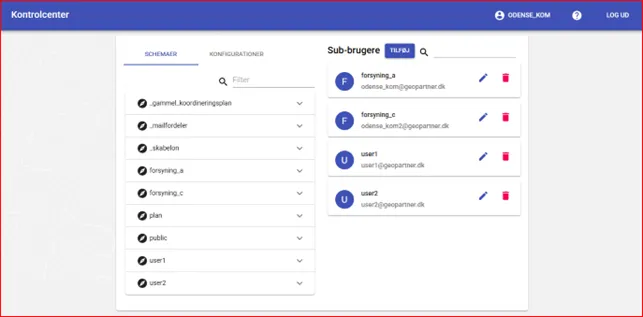 GC2-Admin efter login
I venstre side kan man vælge et database-schema i databasen og administrere dette. Ved skift til fanen kan man på fanen ”Konfigurationer” administrere de opsætninger af kort som benyttes (anvendes ikke som standard). I højre side findes listen af (sub-)brugere/grupper. Det er her af dele af bruger-administrationen finder sted.
Husk at logge ud efter anvendelse – klik på ”LOG UD” øverst til højre.
Nærmere gennemgang af Map Connect Admin-Admin er ikke beskrevet her. Det kan man læse om i Map Connect Admin-manualen som findes på https://geocloud2.readthedocs.io/da/latest/
Opsætning af brugere og organisationer - i Map Connect Admin-Admin
Nye brugere (og organisationer) oprettes ved at klikke på den blå ”Tilføj” ud for teksten ”Sub-brugere”.
Hvis man ønsker at oprette en organisation, så oprettes den på samme måde som en bruger – blot må en organisation ikke ”nedarve privilegier” fra en anden bruger.
Udfyld felterne om den nye bruger sådan:
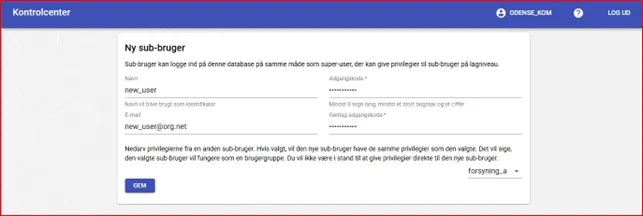 Eksempel på udfyldning af felterne til oprettelse af ny bruger i Map Connect Admin-Admin
- Navn
Skriv det navn som brugeren skal anvende ved login til systemet.
Skriv den e-mail som brugeren har.
- Adgangskode
Indskriv den adgangskode som brugeren skal benytte. Koden skal være på mindst 8 tegn, indeholde mindst 1 ciffer og et stort bogstav.
- Gentag adgangskode
Gentag adgangskoden.
- ”Nedarv privilegier”
Hvis den bruger man opretter er en organisation, så vælges ”Nedarv ikke”. Hvis det er en bruger man er ved at oprette, så vælges den organisation som brugeren hører til i feltet “Nedarv privilegier”. En bruger kan ikke høre til flere organisationer. Organisationen skal være oprettet som bruger først.
De indtastede oplysninger (bortset fra navn og adgangskode) anvendes ikke i selv værktøjet, men bør af hensyn til overskueligheden være de samme som anvendes i selve systemet.
Brugerne som skal have adgang, skal gøres bekendt med URL til løsningen, det navn som de er oprettet med og det tilhørende password.
Hvis en bruger glemmer sit password, er det muligt at give vedkommende et nyt ved at editere brugeren ved at klikke på ”blyantsymbolet” ud for brugeren, indtaste det nye password (2 gange) og klikke på ”Opdater XXXX”. Brugeren kan ikke på egen hånd genskabe adgang men skal kontakte en administrator.
Brugerne kan som udgangspunkt ikke selv skifte password (gennem Map Connect/Map Connect), men de kan dog godt gøre det via Map Connect Admin-Admin brugerfladen.
Ændring af brugere
Hvis en bruger ikke længere skal have mulighed for at anvende løsningen, kan denne slettes ved at klikke på ”skraldespandssymbolet” ud for brugeren. Dette medfører at brugere ikke længere kan logge ind. Øvrige oplysninger om brugeren som anvendes i værktøjet findes i databasen og berøres ikke ved slet af brugeren som beskrevet her.
Øvrige muligheder i Map Connect Admin-Admin (administration af hele WEB-GIS løsningen) gennemgås ikke her. De resterende muligheder omfatter en lang række indstillinger til hele WEB-GIS løsningen til Koordineringsplan-værktøjet.
Opsætning af organisationer - i Koordineringsplan
De organisationer (oftest forsyninger) som skal være tilknyttet systemet skal oprettes gennem Map Connect Admin-Admin som beskrevet ovenfor.
Det er vigtigt at disse ”organisations-logins” ikke har nogen nedarvning angivet.
Det vil ikke være normalt at logge ind på kortet med disse logins og løsningen vil ikke kunne forventes at fungere hvis man gør det alligevel. Det er derfor ikke nødvendigt at gemme information om disse brugeres adgangskoder, da disse ikke skal anvendes.
Når organisationerne (som er brugere uden nedarvede privilegier) er oprettet i Map Connect Admin-Admin som beskrevet ovenfor, så skal de oprettes i databasen som beskrevet her:
Organisationer oprettes i tabellen _skabelon._forsyning
Der skal udfyldes følgende felter med følgende oplysninger:
- gc2_login
Skal udfyldes med det navn som organisationen fik ved oprettelsen i Map Connect Admin-Admin.
- active
Skal sættes til True for at organisationen er aktiv. Sættes til False når organisationen ikke længere er aktiv.
- forsyning_navn
Skal udfyldes med organisationen rigtige navn. Benyttes til visning i kortet og ved afsendelse af e-mail til organisationen.
- forsyning_mail
Skal udfyldes med organisationen e-mail. Benyttes ved afsendelse af e-mail til organisationen.
- id
Udfyldes automatisk af systemet, må ikke ændres eller slettes.
Det anbefales ikke at slette rækker i tabellen, da data så vil mangle i de eventuelle views som benyttes i løsningen. Benyt i stedet muligheden for at sætte active=False for at gøre organisationen inaktiv.
Ændringer i organisationens navne og e-mails kan udføres uden videre.
Nye lag/views til nyoprettet organisation Ved oprettelse af en ny organisation, skal der oprettes følgende nye lag/views i organisationens DB-schema:
<new_org>.konflikt<new_org>.projektomraade<new_org>.projektomraade_line<new_org>.projektomraade_afsluttet
Benyt pgAdmin eller andet DB-admin-værktøj til dette. Tag en kopi af de eksisterende lag i et af de eksisterende DB-schemaer, tilret disse (login/navn på organisation i WHERE-delen) og indsæt dem i det nye DB-schema.
Lagene skal styles som en kopi af lagene fra det schema som de blev kopieret fra – BENYT GERNE ”KOPIER EGENSKABER” I Map Connect Admin-ADMIN så lagene bliver ensartede.
Den nye forsyning skal også tilføjes i stylingen til lagene ”Aktive projektområder” og ”Alle projektområder”.
Opsætning af brugere - i Koordineringsplan
De brugere som skal anvende systemet skal oprettes i gennem Map Connect Admin-Admin som beskrevet ovenfor. Når brugerne er oprettet i Map Connect Admin-Admin, skal de oprettes i databasen som beskrevet her:
Brugere oprettes i tabellen _skabelon._bruger
Der skal udfyldes følgende felter med følgende oplysninger:
- gc2_login
Skal udfyldes med det navn som brugeren fik ved oprettelsen i Map Connect Admin-Admin.
- active
Skal sættes til True for at brugeren er aktiv som bruger. Sættes til False når brugeren ikke længere er aktiv.
- forsyning_gc2_login
Skal udfyldes med det navn (gc2_login) på den organisation som brugeren er tilknyttet.
- bruger_navn
Skal udfyldes med brugerens rigtige navn. Benyttes til visning i kortet og ved afsendelse af e-mail til brugeren.
- bruger_mail
Skal udfyldes med brugeren e-mail. Benyttes ved afsendelse af e-mail til brugeren.
- id
Udfyldes automatisk af systemet, må ikke ændres eller slettes.
Det anbefales ikke at slette rækker i tabellen, da data så vil mangle i de eventuelle views som benyttes i løsningen. Benyt i stedet muligheden for at sætte active=False for at gøre brugeren inaktiv.
Ændringer i brugernes navne og e-mails kan udføres uden videre. Hvis en bruger skifter organisation, så bør denne sættes inaktiv i eksisterende organisation og der bør oprettes en ny række i bruger-tabellen med henvisning til den nye organisation.
Opsætning af projekttype
Projekttyperne administreres i databasen som beskrevet her og oprettes i tabellen _skabelon._projekttype
Felterne skal udfyldes med følgende oplysninger:
- id
Fortløbende internt ID, som ikke skal sættes (genereres automatisk).
- active
Skal sættes til True for at projekttypen er aktiv. Sættes til False når projekttypen ikke længere er aktiv.
- projekttype
Beskrivende navn for projekttypen.
- automatisk_vejfred
Hvis feltet sættes til True, så medfører det at værdien af et projektområdes felt ”Vejfred påkrævet” automatisk sættes ved første gem (ved oprettelse) af et projekt.
- vejfredsperiode
Angiver den længde af vejfredsperioden som skal tillægges starttidspunktet og indsættes som sluttidspunkt. Syntaksen følger den som PostgreSQL benytter til angivelse af INTERVAL.
Længden af en vejfredsperiode skal altid være angivet da det er muligt for brugerne at sætte dette på et projektområde.
Det anbefales ikke at slette rækker i tabellen, da data så vil mangle i de eventuelle views som benyttes i løsningen. Benyt i stedet muligheden for at sætte active=False (sættes inaktiv).
Ændringer i projekttypernes navne, automatik for vejfred og periode kan udføres uden videre, de ændrede værdier får gyldighed for anvendelsen fremadrettet.
Mails
Der udsendes mails i følgende situationer:
- Oprettelse af projektområde
- Der opstår en konflikt mellem 2 projektområder
- En konflikt mellem 2 projektområder er ikke længere eksisterende (løst)
De enkelte mails er beskrevet herunder. Beskrivelsen er suppleret med den tekniske dokumentation som er nødvendig for at finde og editere i teksten. Det anbefales dog kraftigt at få Geopartner til at ændre teksten mv. da ændringerne sker i funktioner som er indbygget i databasen.
Der er vist enkelte eksempler på mails, disse kan ikke regnes som repræsentative for hvordan det endelige system ser ud.
Grundlæggende mail (MailFordeler)
Mail udsendes gennem en komponent kaldet MailFordeler. Komponenten er placeret i Geopartners driftsmiljø og kontrollerer med jævne mellemrum i databasen om der er mails som skal sendes ud. Kendt status omkring de enkelte mails skrives tilbage i databasen.
Mails udsendes ved at gemme en række i tabellen _mailfordeler.mail. Dette gøres af systemet ved triggers på relevante tabeller/views. Triggerne er oprettet som AFTER INSERT OR UPDATE på de tabeller som har Map Connect Admin-versionering aktiveret. For tabeller som ikke benytter sig af Map Connect Admin-versionering kan DELETE også være benyttet.
Teksten til indholdet af mailen genereres i database-funktioner som danner mailen ud fra den information som er tilgængelig det tidspunkt mailen genereres. Teksten er formatteret med en simpel html-opsætning.
I MailFordeler komponenten tilføjes mailteksten til en standard-mail skabelon som i begrænset omfang kan tilpasses kundens ønsker. Mails kan og bør ikke besvares. Mails har en gis@geopartner.dk reply-to adresse. Det kan på ingen måde forventes mails sendt dertil læses.
På grund af den måde som e-mails fungerer på, er der ingen garanti for at mails kommer frem. Manglende kvittering fra servere betyder ikke, at mails ikke er kommet frem. Der er meget begrænsede muligheder for Geopartner til at kontrollere og afhjælpe manglende eller forsinkede mails hos modtagerne.
Oprettelse af projektområde
- Formål/beskrivelse
Når der oprettes et projektområde, så udsendes der en kvitteringsmail for at et projektområde er oprettet.
- Udsendes ved
Når der oprettes et nyt projektområde.
- Udsendes til
- Der sendes mail til den bruger som har oprettet projektområdet
- Der sendes mail til den organisation (”fællespostkassen”) som brugeren hører til
- Trigger på tabel
_skabelon._projektomraade- Trigger Function
_skabelon.trg_func_projektomraade_mail()- Funktion(er) til tekst
_mailfordeler._mail_create_projektomraade(til bruger)_mailfordeler._mail_create_projektomraade2(til organisation)
Mailen kan se sådan ud (for brugerne):
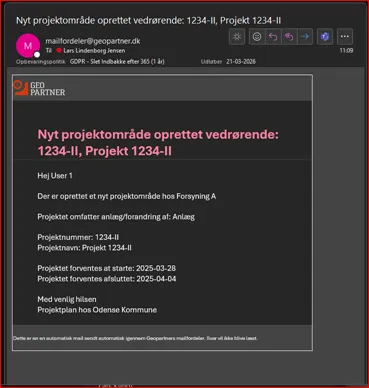 Eksempel på mail til bruger ved oprettelse af projektområde
Lignende mail sendes som beskrevet til den organisation som brugeren er tilknyttet.
Der opstår en konflikt mellem 2 projektområder
- Formål/beskrivelse
Når der opstår en konflikt mellem 2 projektområder, så udsendes der mails om dette til de personer som har oprettet de to projektområder og de to organisationer som de to brugere er tilknyttet.
- Udsendes ved
Når der skabes en konflikt (i tid og sted) mellem to projektområder. Konflikten detekteres automatisk af systemet og der indsættes en række i tabellen til konflikter.
- Udsendes til
- Der sendes mail til de brugere som har oprettet projektområderne
- Der sendes mail til de organisationer (”fællespostkassen”) som brugerne hører til
- Trigger på tabel
_skabelon._konflikt- Trigger Function
_skabelon.trg_func_conflict_mail()- Funktion(er) til tekst
_mailfordeler._mail_create_konflikt(til brugere)_mailfordeler._mail_create_konflikt2(til organisationer)
Mailen kan se sådan ud (for brugerne):
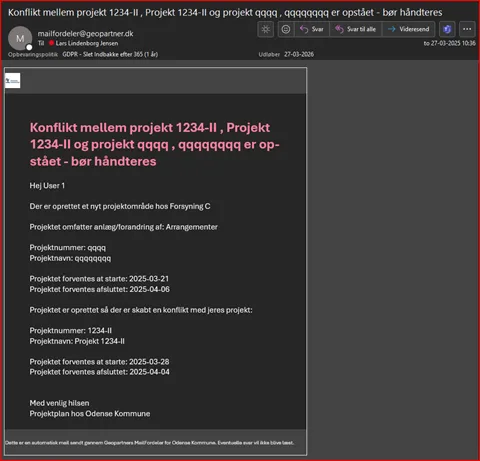 Eksempel på mail til bruger når der opstår en konflikt mellem 2 projektområder
Lignende mail sendes som beskrevet til den organisation som brugeren er tilknyttet.
En konflikt mellem 2 projektområder er løst
- Formål/beskrivelse
Når en konflikt mellem 2 projektområder løses (ved at projektområderne ændres), så udsendes der mails om dette til de personer som har oprettet de to projektområder og de to organisationer som de to brugere er tilknyttet.
- Udsendes ved
Når konflikten løses (intet overlap i tid og sted) mellem to projektområder, så fjernes konflikten. Konfliktløsningen detekteres automatisk af systemet.
- Udsendes til
- Der sendes mail til de brugere som har oprettet projektområderne
- Der sendes mail til de organisationer (”fællespostkassen”) som brugerne hører til
- Trigger på tabel
_skabelon._konflikt- Trigger Function
_skabelon.trg_func_conflict_mail()- Funktion(er) til tekst
_mailfordeler._mail_delete_konflikt(til brugere)_mailfordeler._mail_delete_konflikt2(til organisationer)
Mailen kan se sådan ud (for brugerne):
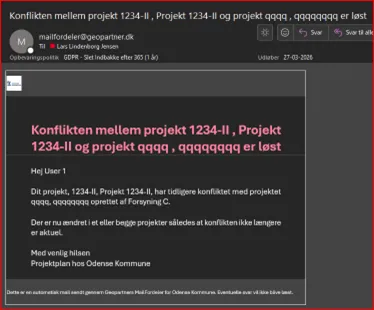 Eksempel på mail til bruger når konflikt mellem 2 projektområder er løst
Lignende mail sendes som beskrevet til den organisation som brugeren er tilknyttet.