
Udtræk af symboler fra PDF
Forfatter: Henrik Larsen
På denne side lærer du, hvordan man kan udtrække vektorgrafik fra en PDF-fil ved brug af Inkscape og derefter uploade den til Cloud Connect som central kilde til symboler i f.eks. Map Connect og QGIS.
Installation af Inkscape
Inkscape er et open-source og gratis program, der kan downloades fra Inkscapes hjemmeside.
Når programmet er downloadet, installeres det.
Udtræk af symboler
- Start Inkscape og vælg .
- Vælg herefter (eller træk PDF’en ind i vinduet).
- I dialogen PDF Import Settings:
- Import via: vælg Internal Import
- Pages: vælg den side hvor symbolerne er – eller All, hvis du vil se dem alle.
- Klik på .
- Hvis du skal udtrække mange symboler, er det en fordel at have to Inkscape-vinduer åbne – ét med PDF-filen og ét tomt dokument. Så kan du ganske enkelt kopiere hvert symbol over i det tomme dokument og dermed arbejde hurtigere, i stedet for at skulle slette alle øvrige objekter i den indlæste PDF for hver udtrækning.
- Isolér det ønskede symbol
- Zoom ind (hold Ctrl musehjul ) på det ønskede symbol.
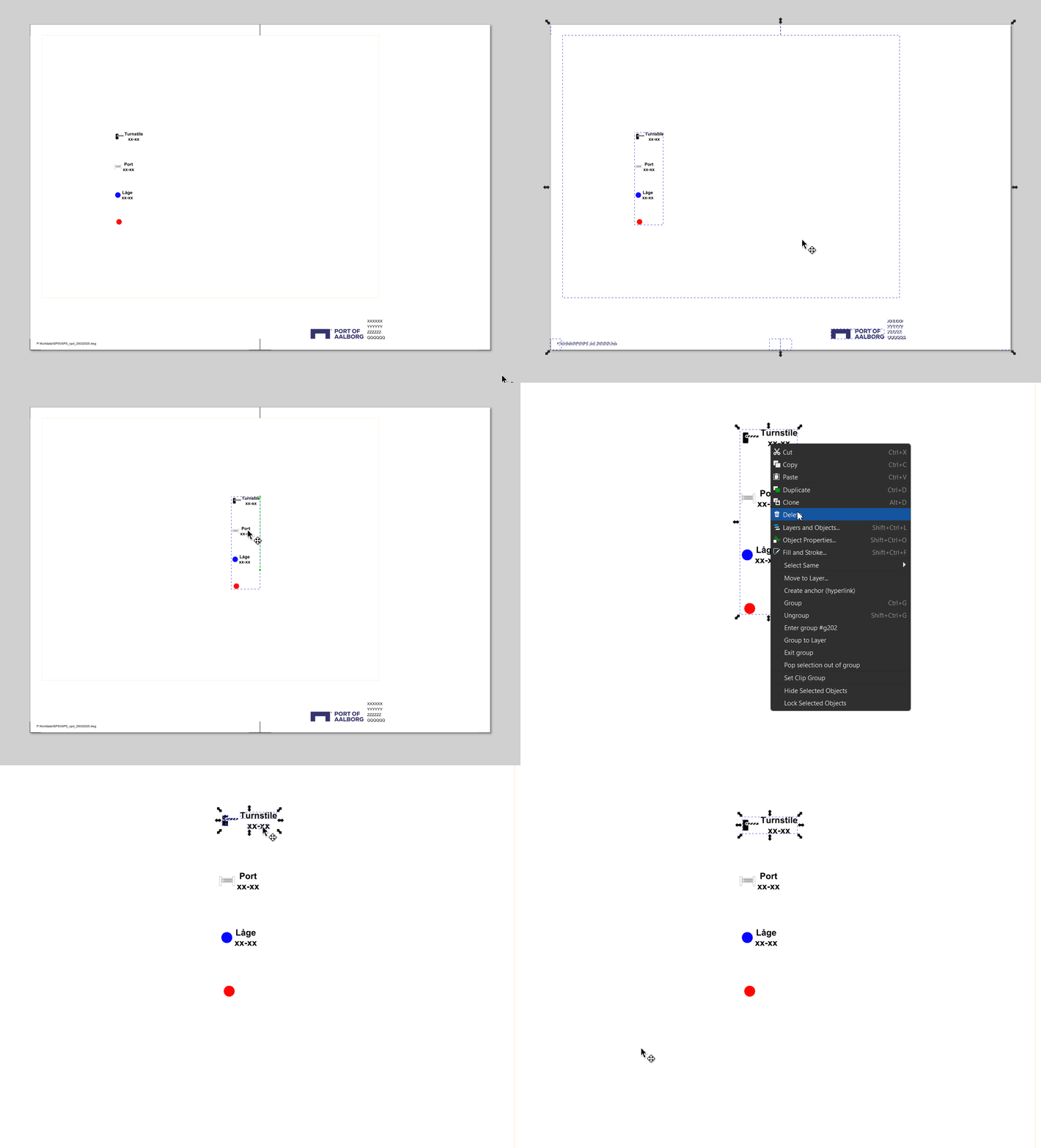
- Ved nogle PDF’er kan hele siden være samlet som en gruppering. For at afgruppere kan man højreklikke på objektet og trykke ( Ctrl Shift G ). Gør dette evt. flere gange indtil symbolet er afgrupperet fra andre objekter.
- Brug Select-værktøjet ( S eller den sorte pil).
- Klik på symbolet, så det er markeret.
- Hvis symbolet består af flere dele, kan du Shift -klikke for at føje dem til samme markering. Gruppér dem evt. ved at højreklikke på objekterne og trykke ( Ctrl G ).
- Kopier symbolet med Ctrl C .
Eksempel på afgruppering/gruppering af objekter:
- Indsæt symbolet i et tomt Inkscape-dokument
- Skift til det tomme Inkscape-dokument og indsæt symbolet med Ctrl V .
- Beskær lærredet
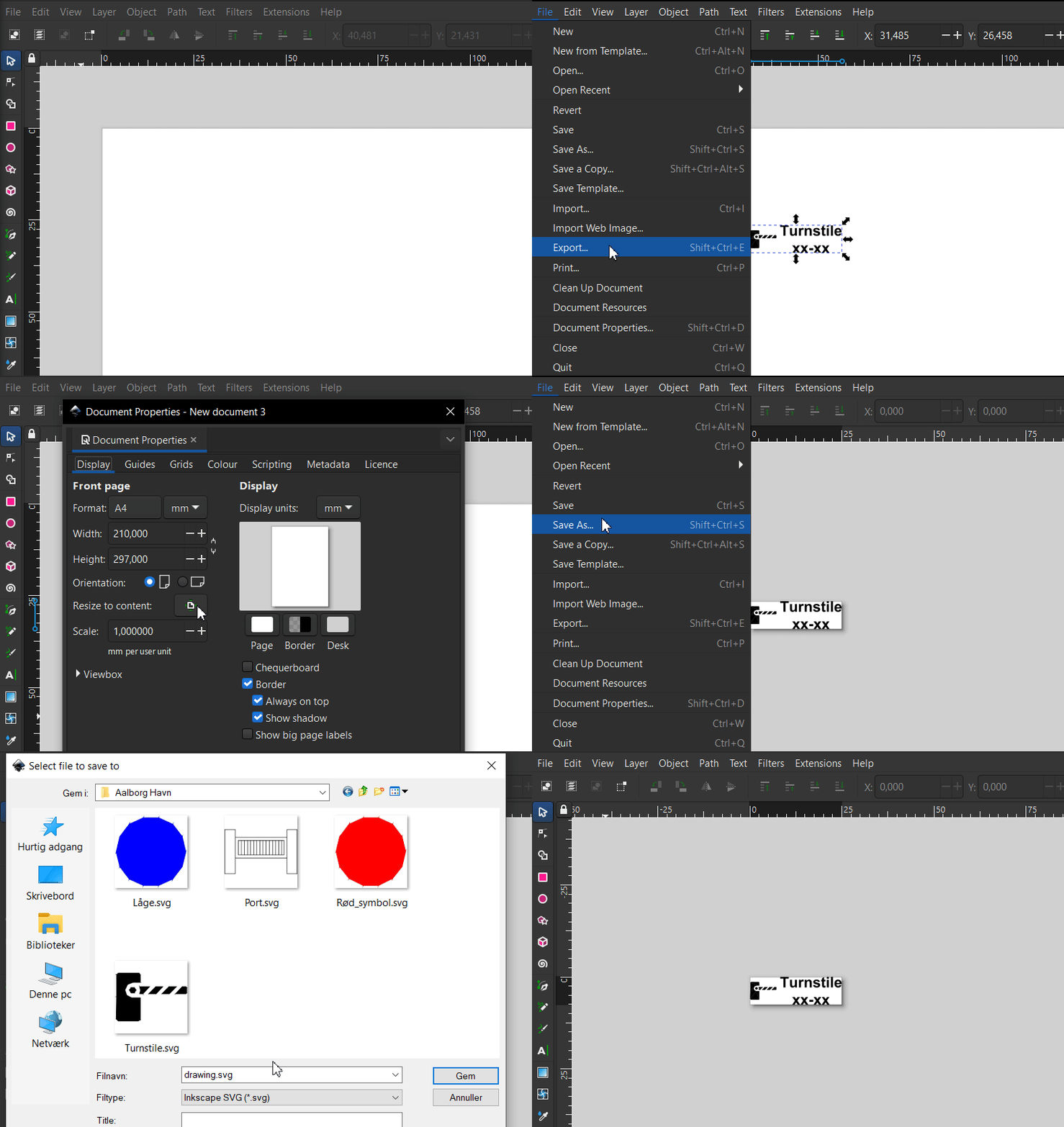
- Gå til ( Ctrl Shift D ).
- Marker symbolet ved at trykke på det.
- Under fanen , tryk på knappen ved teksten .
- Gem symbol som SVG
- Gå til .
- Vælg Plain SVG (.svg) for at fjerne Inkscape-specifik metadata (bedre kompatibilitet).
- Angiv et navn til filen og tryk på .
- Gentag processen for resterende symboler.
Eksempel på kopiering, beskæring og gemme til SVG:
- Kontroller SVG
- Åbn eventuelt SVG-filen i en browser for at kontrollere, at filen er gemt korrekt.
Upload af symboler til Cloud Connect
Når SVG-filen er klar, kan den uploades til Cloud Connect og bruges som central kilde til symbolet — f.eks. i Map Connect eller QGIS.
Upload af SVG
For at gemme en SVG-fil skal du:
- Tilgå det ønskede projekt og den mappe, hvor filen skal ligge.
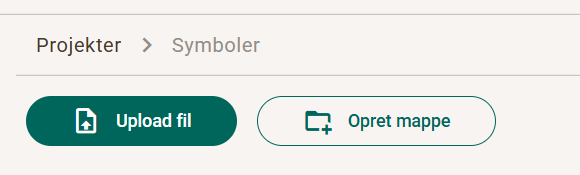
- Klik på .
Konstruktion af URL
Når filen er uploadet, skal du generere et link til selve filen. Formatet er:
https://cloudconnectapi.geopartner.dk/prod/service/file/<filnavn.svg>?token=<Token>&apikey=<API-nøgle>Hvis filen ligger i en undermappe til projektet, tilføjes en folder-nøgle:
https://cloudconnectapi.geopartner.dk/prod/service/file/<filnavn.svg>?folder=<Folder-nøgle>&token=<Token>&apikey=<API-nøgle>Eksempler på URL-konstruktion
Uden undermappe
https://cloudconnectapi.geopartner.dk/prod/service/file/Bom.svg?token=ad825f7a-8fd0-44cf-a153-db720a719097&apikey=gg2604f0-3658-420h-32cg-33h76heabf18Med undermapper
https://cloudconnectapi.geopartner.dk/prod/service/file/Bom.svg?folder=0d3504b8-1f64-4021-b45d-dcedba7188c5&token=ad825f7a-8fd0-44cf-a153-db720a719097&apikey=gg2604f0-3658-420h-32cg-33h76heabf18Find token, folder-nøgle og API-nøgle
- Token og folder-nøgle findes i browserens adressefelt, når du har åbnet dit projekt.
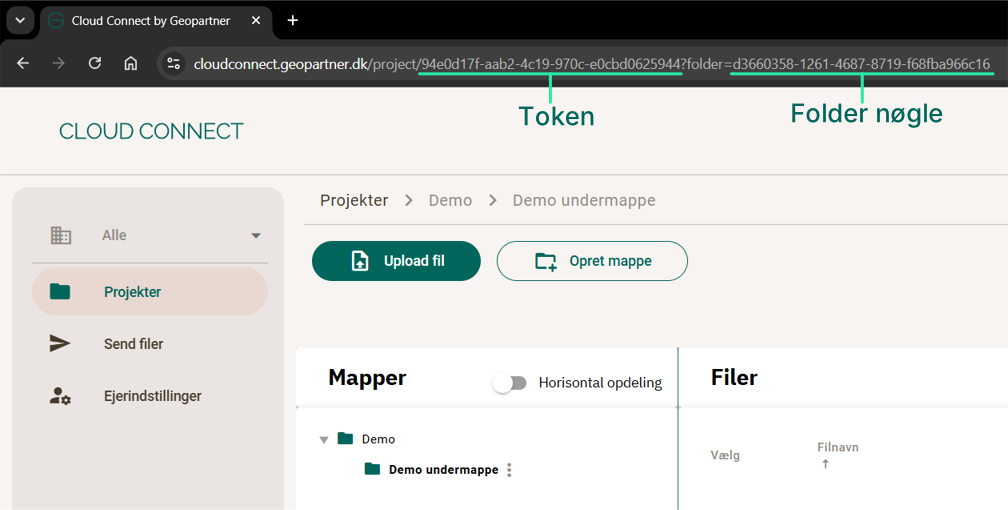 Cloud Connect: Token og folder-nøgle
- API-nøglen findes under .
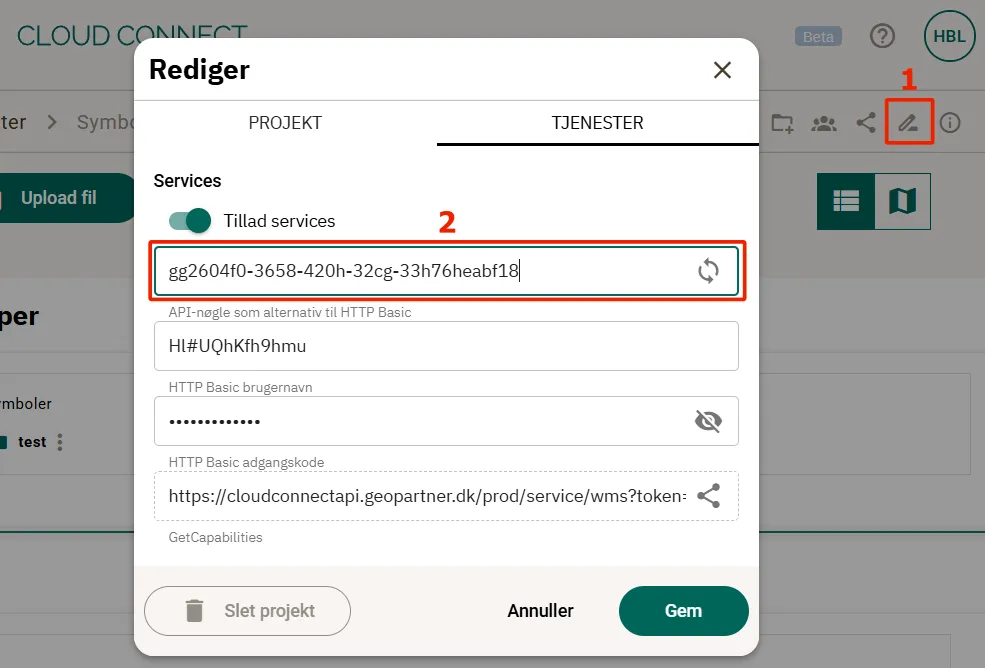 Cloud Connect: API-nøgle
Opsætning af SVG-symboler i QGIS
Følg disse trin for at tilføje et SVG-symbol til et lag i QGIS:
- Åbn dit QGIS-projekt og sørg for, at laget er synligt i Lagpanelet.
- Højreklik på laget i Lagpanelet og vælg .
- I dialogen “Lagegenskaber” vælg fanen .
- Klik på rullemenuen for symboltypen og vælg SVG markør.
- Under Dynamiske SVG-parametre: klik pilen ved siden af knappen med de tre prikker … og vælg .
- Indsæt linket til din .SVG-fil fra Cloud Connect.
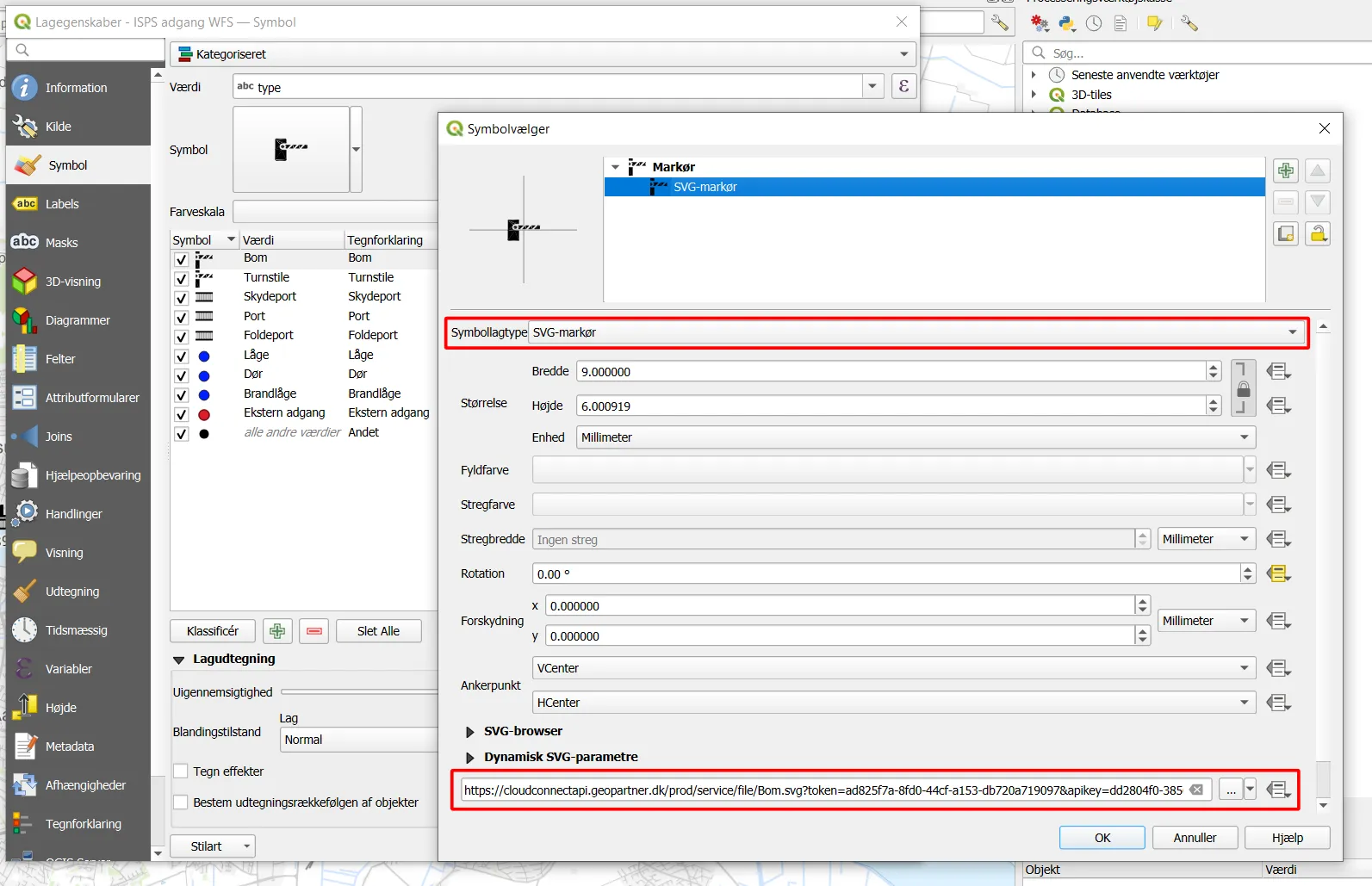 QGIS: Tilføjelse af SVG til symbol
Når du har valgt din SVG, kan du justere størrelse, rotation og farve under de øvrige indstillinger på fanen . Klik til sidst på for at gemme ændringerne og se symbolet anvendt på kortlaget.