Projekt
Forfattere: Gunnar Jul Jensen, Henrik Larsen
Hvad er et projekt?
Et projekt samler relaterede mapper og filer. Mapperne kan indeholde flere mapper, så indholdet kan organiseres på samme måde som i en velkendt stifinder.
Brugere får adgang til det enkelte projekt med et sæt rettigheder, der bestemmer, hvilke funktioner de kan bruge.
Projektoversigt
Cloud Connect åbner med menuen Projekter aktiv. Projektoversigten viser de projekter, der er knyttet til den valgte ejer. Åbn et projekt ved at klikke på en række i listen.
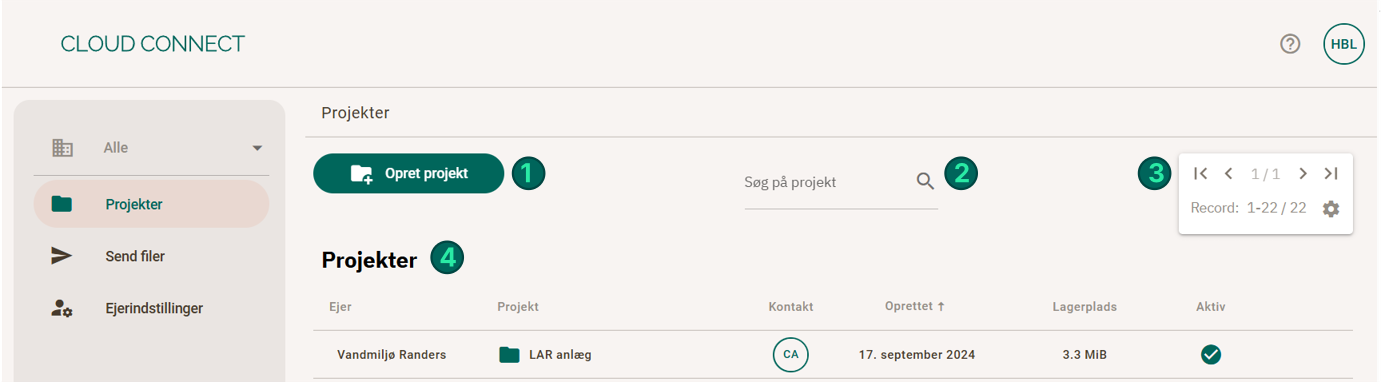
- åbner dialogen til at oprette et nyt projekt.
- Søg projekt filtrerer listen efter projektnavn.
- Antal projekter pr. side og sideskift bruges til at vælge, hvor mange projekter der vises, og til at bladre mellem siderne.
- Projektliste viser projekter for den valgte ejer. Klik på en række for at åbne projektet.
Opret projekt
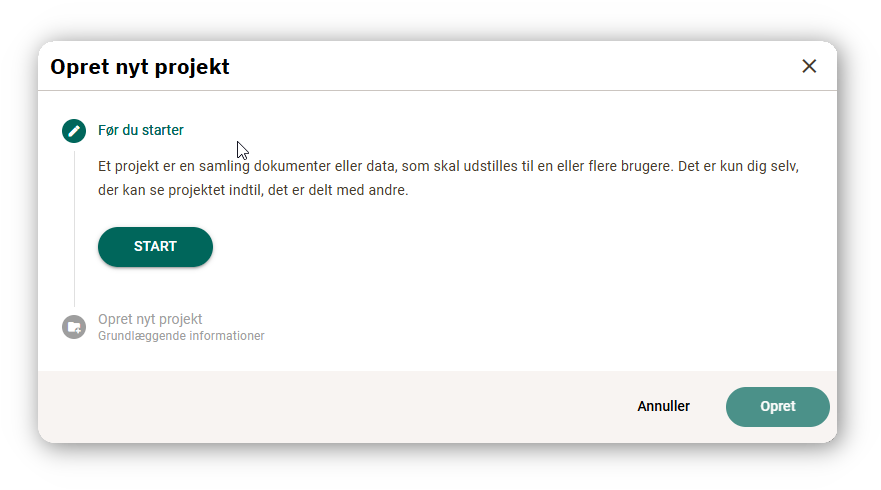
Klik på og derefter på for at åbne dialogen til et nyt projekt.
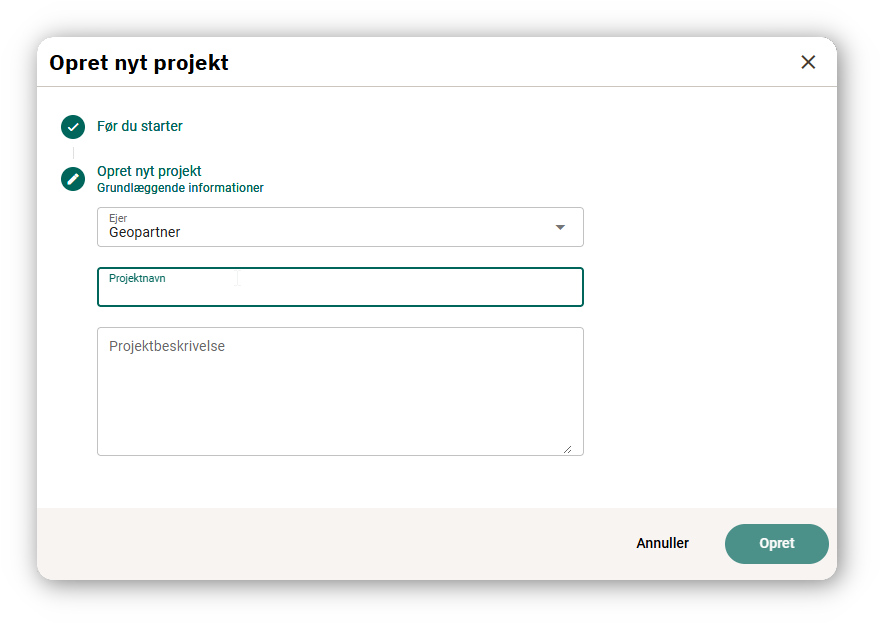
Vælg Ejer, indtast Projektnavn og Projektbeskrivelse, og klik på .
Find et projekt
Indtast en del af projektnavnet for at filtrere projektlisten.
Antal projekter pr. side
Hvis der er mere end fem projekter, vises funktionerne til at skifte side:
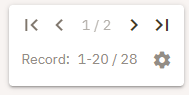
Tandhjulet bestemmer, om der skal vises 5, 20, 40, 100 eller 200 projekter pr. side. Pileknapperne bruges til at gå til den første, forrige, næste eller sidste side.
Når du har åbnet et projekt
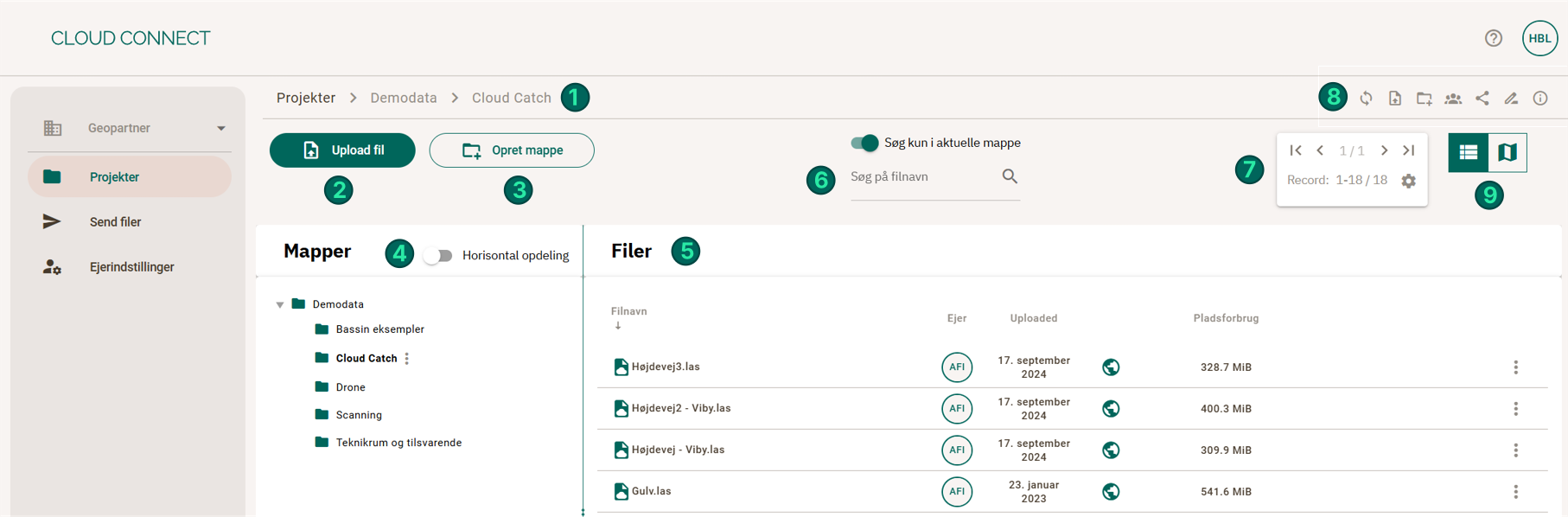
Siden er opdelt i følgende områder:
- Stien til den aktuelle mappe viser placeringen i projektets mappestruktur. Klik på et navn i stien for at gå tilbage til en tidligere mappe.
- Upload filer bruges til at tilføje filer i den aktuelle mappe.
- Opret mappe opretter en ny mappe under den aktuelle mappe.
- Vandret eller lodret opdeling bestemmer, om mapper og filer vises ved siden af hinanden eller under hinanden.
- Filer i den aktuelle mappe viser blandt andet filnavn, ejer, dato og pladsforbrug.
- Søg efter filnavn filtrerer de viste filer. Søgningen kan begrænses til den aktuelle mappe eller omfatte hele projektet.
- Antal filer pr. side og sideskift bruges til at vælge, hvor mange filer der vises, og til at bladre mellem siderne.
- Projektfunktioner giver adgang til blandt andet opdatering, brugeradministration, deling og redigering af projektet. De viste funktioner afhænger af brugerens rettigheder.
- Liste- eller kortvisning skifter mellem en almindelig filliste og visning på et kort. Filer med gemte koordinater, eksempelvis billeder, kan vises på kortet.
Projektfunktioner
I øverste højre hjørne findes en række projektfunktioner. Hvilke ikoner der vises, afhænger af den aktuelle brugers rettigheder.
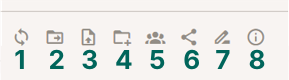
- Opdaterer siden. Det svarer til at trykke på F5.
- Flytter den aktuelle mappe.
- Uploader filer til den aktuelle mappe.
- Opretter en mappe under den aktuelle mappe.
- Åbner brugeradministrationen, hvor projektets brugere og deres rettigheder administreres.
- Kopierer et link til det aktuelle projekt og den aktuelle mappe.
- Åbner dialogen til redigering af projektets egenskaber og tjenester.
- Viser information om projektet.
Rediger projektet
Dialogen bruges til at ændre projektets grundlæggende oplysninger og styre, om projektets data skal udstilles gennem tjenester. Afslut ændringerne med nederst i dialogen.
Projektets egenskaber
Projektets egenskaber åbnes fra Projektfunktioner.
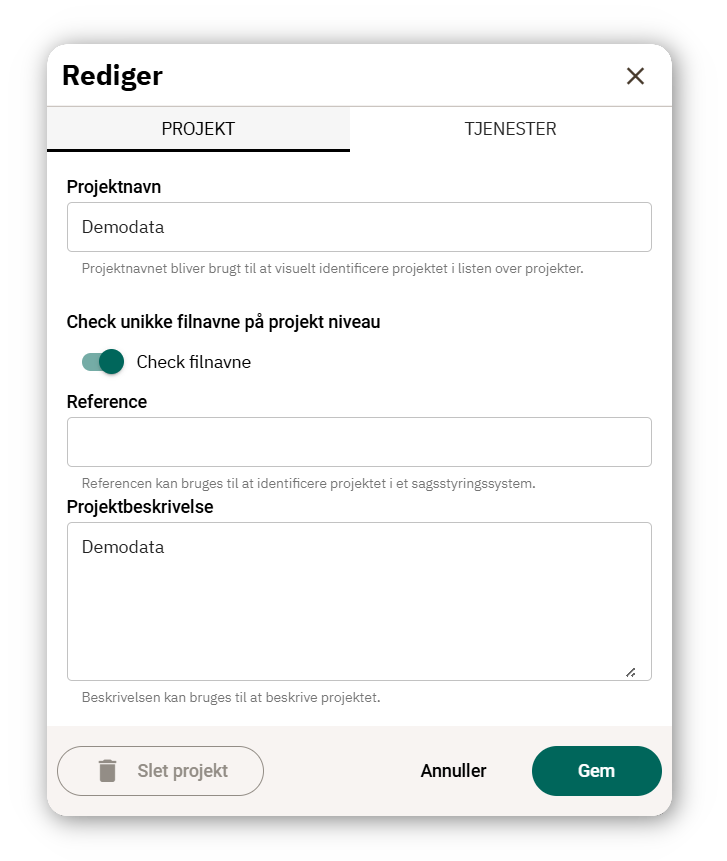
- Projektnavn kan ændres. Der kontrolleres ikke for ens projektnavne under den samme kunde.
- Check filnavne kan slås til eller fra. Den bør som udgangspunkt være slået til, hvis tjenester anvendes.
- Reference kan bruges til sagsnumre eller lignende eksterne id’er. Feltet har ikke nogen konkret anvendelse i den nuværende version.
- Projektbeskrivelse er en fritekst til generel information om projektet.
- er kun tilgængelig, hvis den aktuelle bruger har rettigheder til at slette projekter.
Tjenester
Projektets tjenester aktiveres og redigeres under fanen i dialogen med projektets egenskaber.
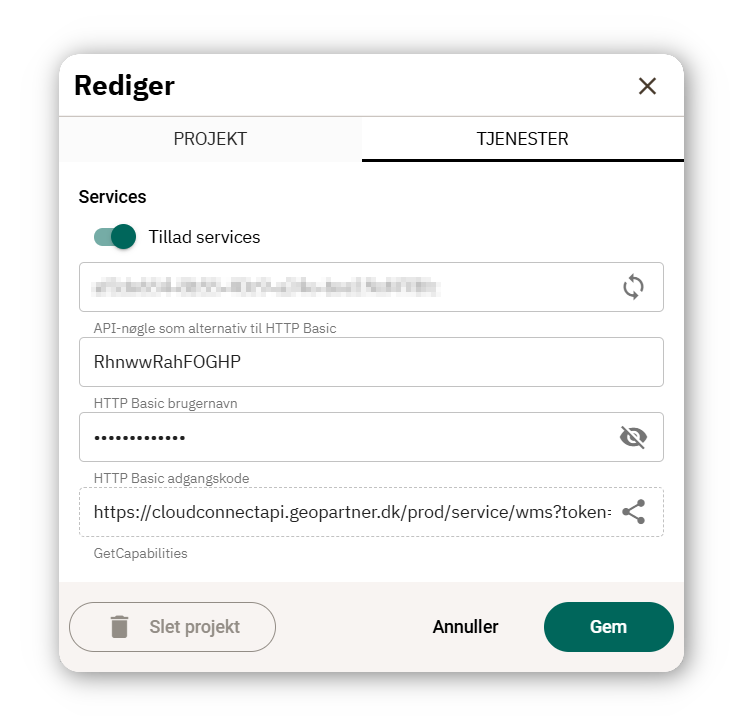
Med Tillad services kan projektets data gøres tilgængelige i andre informationssystemer.
Tilslut projektet i et GIS-program
Adressen ved GetCapabilities kan bruges som URL til en WMS-forbindelse i eksempelvis QGIS eller anden GIS-software. Angiv samtidig det viste HTTP Basic-brugernavn og den tilhørende HTTP Basic-adgangskode. Forbindelsen kan blandt andet vise ortofotos og andre understøttede data, som er uploadet til projektet.
Hvis kun ét bestemt WMS-lag skal anvendes, kan GetCapabilities-adressen bruges som udgangspunkt og suppleres med lagets navn. URL’en kan eksempelvis tilføjes som en ekstern WMS-tjeneste i Map Connect, så et ortofoto, der er uploadet til Cloud Connect, kan vises som et lag i kortet.
https://cloudconnectapi.geopartner.dk/prod/service/wms?token=<Token>&TRANSPARENT=TRUE&STYLE=default&SERVICE=WMS&VERSION=1.1.1&FORMAT=image/png&apikey=<API-nøgle>&LAYERS=<lag_tif>I eksemplet skal <lag_tif> erstattes med navnet på det ønskede lag.
Værdien i LAYERS er WMS-lagets navn og ikke det oprindelige filnavn. Punktummet før filtypen erstattes derfor med en underscore: En fil med navnet lag.tif angives som lag_tif. GIS-programmet eller det system, der anvender tjenesten, tilføjer normalt selv de øvrige parametre, som er nødvendige for at hente kortbilledet.
Tilgå en enkelt fil / service API
En uploadet fil kan tilgås direkte, eksempelvis til datahøst eller brug i et internt system:
https://cloudconnectapi.geopartner.dk/prod/service/file/<filnavn.filtype>?token=<Token>&apikey=<API-nøgle>Hvis filen ligger i en undermappe, skal mappens nøgle tilføjes:
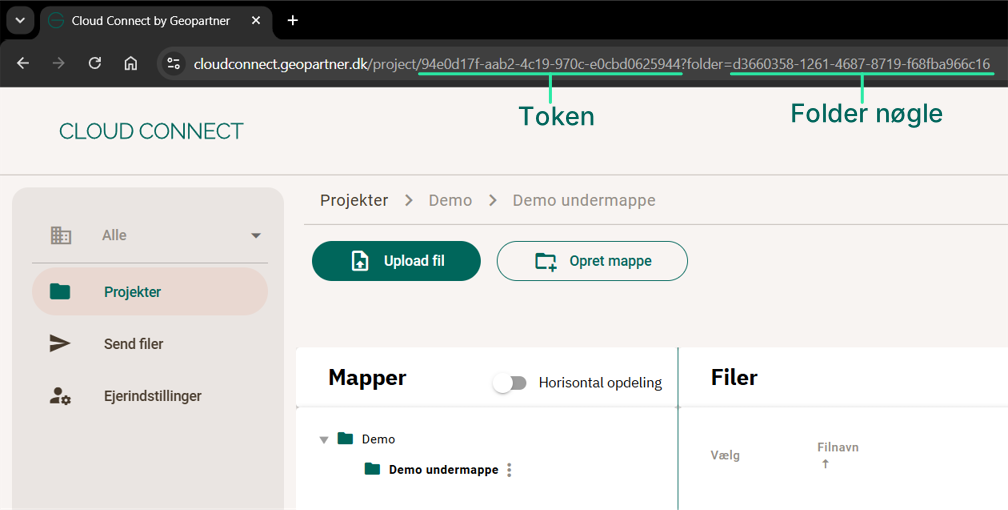
https://cloudconnectapi.geopartner.dk/prod/service/file/<filnavn.filtype>?folder=<Folder-nøgle>&token=<Token>&apikey=<API-nøgle>Folder-nøglen fremgår af adressen i browserens adressefelt, når mappen er åbnet i Cloud Connect. Det er værdien efter folder=. Projektets token står efter /project/.